MiniMax H3 Videogenerator

MiniMax H3 rendert 2K-Videos mit 24 fps, integriertem Stereo-Audio und Breitbildformat 21:9 – bereit zur Veröffentlichung, sobald der Clip fertig ist. Testen Sie MiniMax H3 kostenlos auf Ricebowl AI.

Geschätzte — Credits

MiniMax H3 · Hailuo 3.0 · Integriertes Stereo-Audio

Die wichtigsten Funktionen von MiniMax H3 – jede durch den Clip daneben belegt.

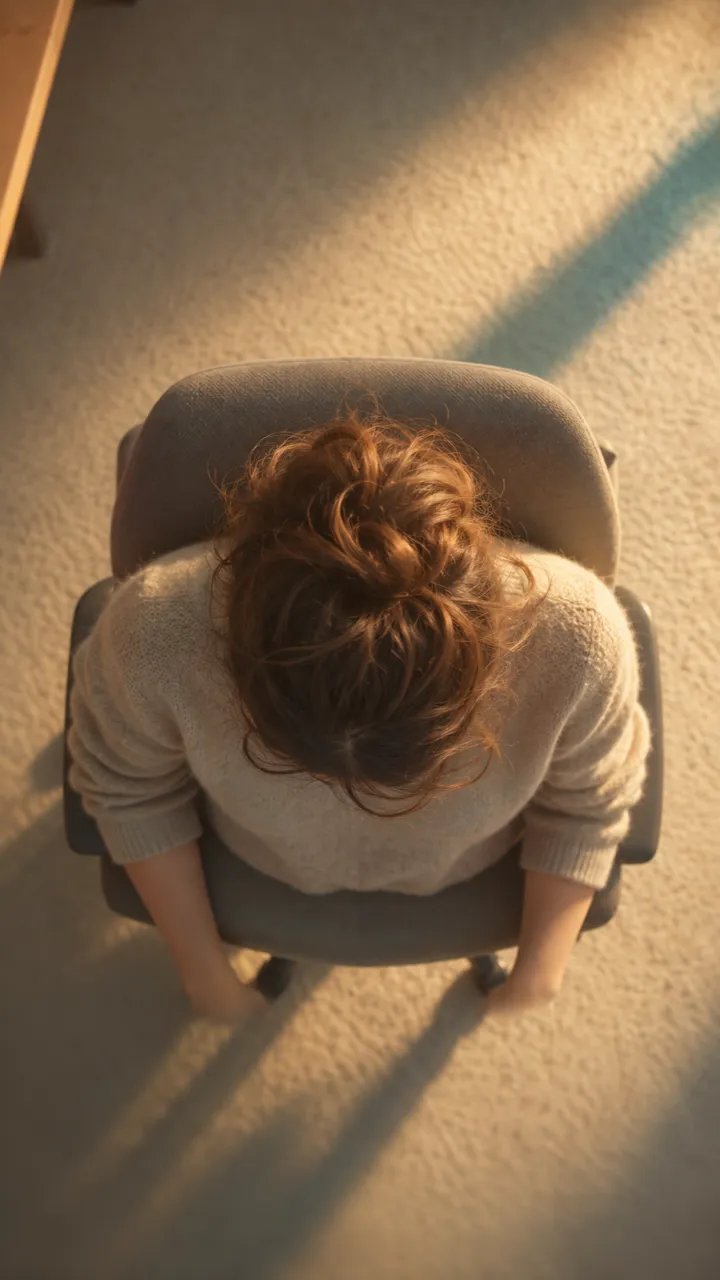
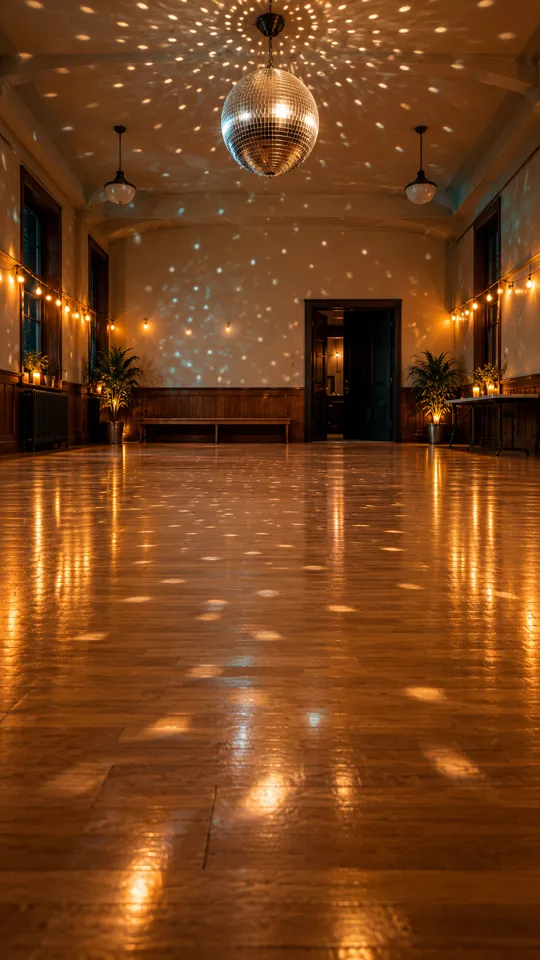
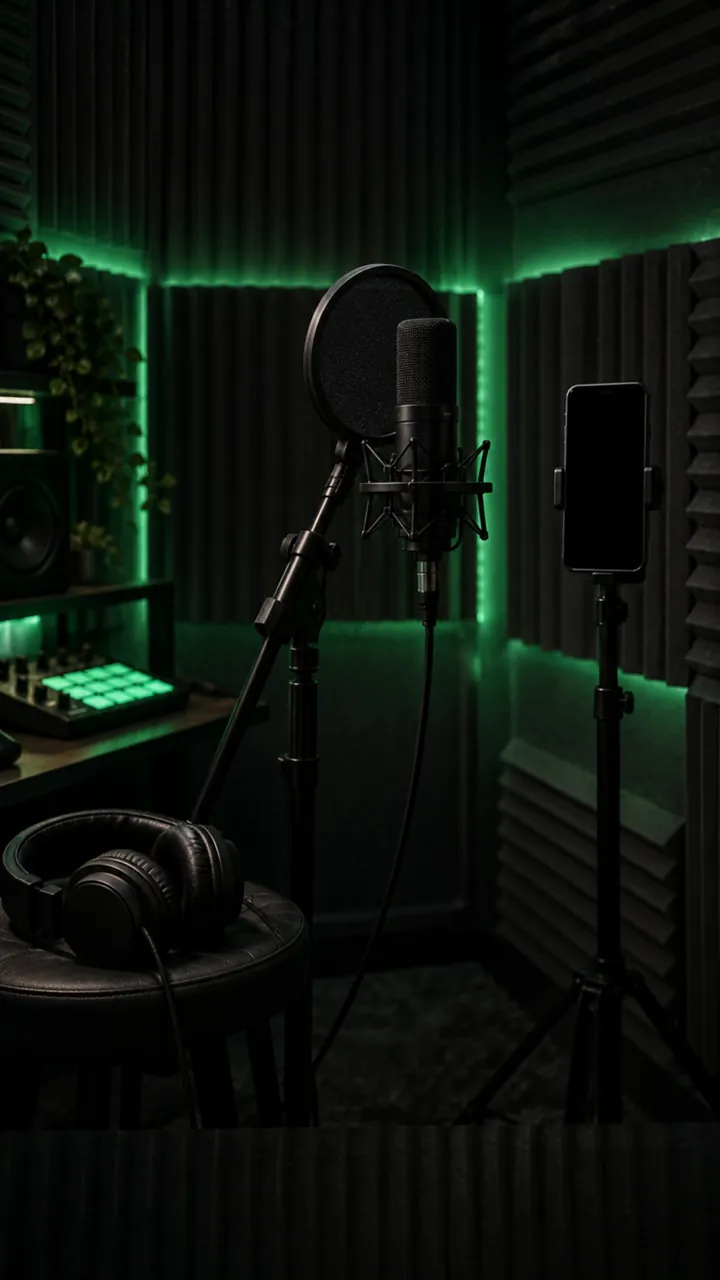
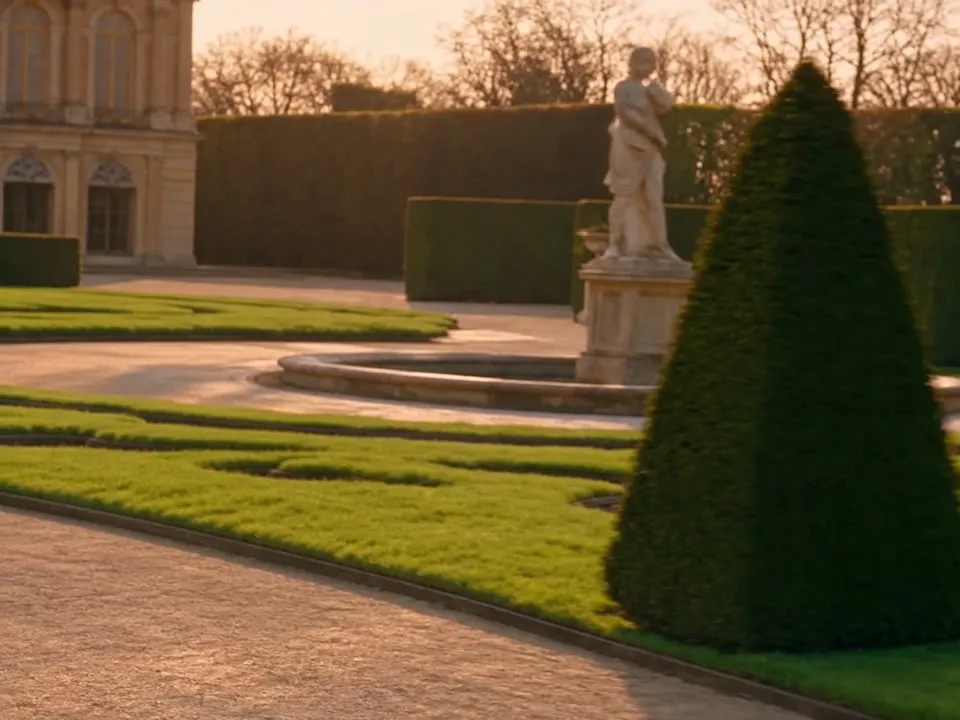
Jeder Clip unten wurde mit MiniMax H3 über diesen Generator gerendert, einschließlich Ton. Jede Funktion spart einen Schritt im alten Workflow: die Ton-Session, den Zuschnitt, den Nachdreh für ein abgedriftetes Gesicht und den Frame, den Sie im Editor hätten fälschen müssen.

Szene 01

Integrierte AudioerzeugungStereo-Ton im selben Rendering

MiniMax H3 macht den separaten Audio-Durchlauf überflüssig. Jeder Clip kommt als MP4 mit bereits enthaltenem 32-kHz-Stereo zurück: Reifen auf nassem Asphalt, Raumklang und eine Figur, die einen Satz spricht – alles zusammen mit den Frames erzeugt und durch denselben Prompt gesteuert. Laden Sie einen Sprach-Take oder ein Musikbett hoch, dann sitzen Lippenbewegungen, Gesten und Schnitte auf Ihrer Spur, statt davon abzuweichen.

  • Dialog, Atmosphäre und Effekte synchron zur Handlung
  • Optionale Audio-Referenz fixiert Lippen und Schnitte auf Ihrer Spur
  • Schreiben Sie „kein Dialog, nur Umgebungsgeräusche“ für einen ruhigeren Schnitt

Szene 02

Produktionsfertiges 2K mit 24 fpsAuflösung

MiniMax H3 überspringt den Upscaler. Arbeiten Sie mit 768p am Entwurf, während Sie den Shot suchen, und rendern Sie den ausgewählten Take anschließend aus demselben Prompt mit 2560 × 1440. Laden Sie eine MP4 ohne Wasserzeichen herunter. Makroaufnahmen von Metall, Stoffgewebe und kleine Produkttexte bleiben in 2K lesbar – genau dort, wo die meisten Videomodelle matschig werden.

  • 768p für Entwürfe, 2K für den veröffentlichten Take
  • 2560 × 1440 MP4, 24 fps, ohne Wasserzeichen
  • Derselbe Prompt, dieselben Referenzen, mit einem Klick höher

Szene 03

Charakterkonsistenz mit neun ReferenzenOmni-Referenz

MiniMax H3 löst das Problem sich verändernder Charaktere. Geben Sie bis zu neun Standbilder desselben Gesichts, Produkts oder Sets vor, und das Modell hält die exakte Ähnlichkeit über Schnitte, wechselnde Beleuchtung und eine ganze Reihe von Clips hinweg. Das ist der Unterschied zwischen einem Präsentator, der ein Edit mit sechs Shots übersteht, und einem, der auf halber Strecke unbemerkt zu jemand anderem wird. Die ersten fünf Referenzen sind im Preis enthalten; Referenzen sechs bis neun kosten jeweils drei Credits zusätzlich.

  • Neun Referenzbilder pro Task
  • Gesichter, Produkte und Set-Dekor bleiben konsistent
  • Dieselben Referenzen können eine ganze Kampagne steuern

Szene 04

21:9-Breitbild ohne ZuschnittCinematische Bildkomposition

MiniMax H3 rendert einen echten 21:9-Frame. Ein Trailer oder eine breite Display-Anzeige kommt also bereits in der benötigten Form zurück – ohne Letterbox-Durchlauf und ohne Bildverlust durch Zuschneiden. Insgesamt sechs Seitenverhältnisse decken Kinoleinwand, Feed und Smartphone ab.

  • 21:9 nativ statt nachträglicher Zuschnitt
  • Sechs Seitenverhältnisse von 21:9 bis 9:16 im Hochformat
  • Bis zu 15 Sekunden in einem einzigen MiniMax H3 Rendering

Szene 05

Keyframe-Kontrolle mit erstem und letztem FrameFrame-Kontrolle

Geben Sie MiniMax H3 ein Start- und ein Endbild, und das Modell füllt die Bewegung dazwischen auf – einschließlich Ton. Das ist die Abkürzung für Logo-Intros, Produktenthüllungen und jeden Shot, bei dem der Kunde beide Enden bereits freigegeben hat und nur die Mitte noch offen ist.

  • Nur der erste Frame oder erster und letzter Frame zusammen
  • Ideal für Übergänge zwischen zwei freigegebenen Standbildern
  • Mit 21:9 für einen Breitbild-Auftakt kombinieren

WAS MINIMAX H3 HERVORHEBT

Warum Creator MiniMax H3 wählenund wie Sie den Shot vorbereiten, damit das erste Rendering sitzt

Worin MiniMax H3 heraussticht

  • Ton und Bild in einem Durchlauf: MiniMax H3 erzeugt zweikanaliges Stereo-Audio, Dialog, Atmosphäre und Effekte im selben Rendering wie die Frames. Der Clip ist ohne Audio-Session veröffentlichungsbereit.
  • Eine Kamera, die Sie in Alltagssprache dirigieren: Schreiben Sie die Bewegung – einen langsamen Push-in, eine Kranfahrt oder eine Handkamera-Verfolgung – und das Modell setzt sie um, statt zu raten. So dient der Shot Ihrer Geschichte.
  • Sequenzen mit mehreren Shots aus einem Prompt: Beschreiben Sie den Schnitt, und MiniMax H3 ändert den Blickwinkel innerhalb eines Renderings. Das Ergebnis ist eine geschnittene Sequenz statt eines langen statischen Takes.
  • Spitzenplatz in unabhängigen Rankings: In der Video-Arena von Artificial Analysis belegt MiniMax H3 Platz eins bei der Videobearbeitung und gehört bei Text-zu-Video und Bild-zu-Video zu den Top drei. Reviewer loben immer wieder, wie genau das Modell dem Prompt folgt.
  • Produktionsfertige Ausgabe: 2K mit 24 fps, bis zu 15 Sekunden pro Clip, sechs Seitenverhältnisse einschließlich 21:9 und neun Referenzbilder. Hier kostet ein sechssekündiger 768p-Clip 20 Credits – genau so viel, wie ein neues Konto zu Beginn erhält.

Vor dem Rendering wissen

  • Beginnen Sie mit Standbildern, nicht mit Videomaterial: MiniMax H3 nimmt auf dieser Seite Text, Bilder und Audio-Referenzen an. Verwenden Sie Produktaufnahmen, Charakterbögen oder einen ersten und letzten Frame; ein vorhandener Videoclip ist hier keine Eingabe.
  • Sagen Sie, was Sie hören möchten: Das Modell erzeugt standardmäßig Ton. Fordern Sie eine gesprochene Zeile an, und sie wird umgesetzt; schreiben Sie „kein Dialog, nur Umgebungsgeräusche“ oder „Echtzeitgeschwindigkeit“, wenn Sie einen ruhigen Schnitt mit natürlichem Tempo möchten.
  • Planen Sie lange Geschichten als Clips: Ein einzelnes Rendering läuft 6, 10 oder 15 Sekunden. Für ein längeres Stück rendern Sie jede Szene mit denselben Referenzen und schneiden sie anschließend zusammen.
  • Bilden Sie Gesichter mittelgroß oder als Nahaufnahme ein: Gesichter bleiben am schärfsten, wenn sie einen guten Teil des Frames ausfüllen. Heben Sie die weite Einstellung mit entferntem Subjekt für Landschaften und Menschenmengen auf.

WER MINIMAX H3 NUTZT

Einsatzmöglichkeiten von MiniMax H3 – von Hochkantanzeigen bis zur Previsualisierung

01

Marketing- und Werbeteams

Erzeugen Sie 9:16-Hochkantanzeigen mit Musik, Effekten und einer bereits enthaltenen gesprochenen Zeile. Rendern Sie das erfolgreiche Skript anschließend für die bezahlten Platzierungen in 2K neu. MiniMax H3 macht aus einem Produkt-Standbild und einem Absatz in wenigen Minuten einen fertigen Spot.

02

E-Commerce-Shops

Verwandeln Sie statische Produktfotografie in eine drehende Präsentation mit atmosphärischem Licht und Hintergrundton. Neun Referenzen halten Etikett, Nähte und Farbe während der gesamten Drehung exakt.

03

Social-Media-Creator

Halten Sie eine digitale Persona über einen Monat voller Videos hinweg mit demselben Referenzsatz konsistent, und bringen Sie einen vollständigen Hook in einen einzigen 15-Sekunden-Clip, statt zwei Clips zusammenzusetzen.

04

Filmemacher und Regisseure

Beschreiben Sie die Kamerabewegung in Alltagssprache und erhalten Sie ein Animatic mit der richtigen Kamerafahrt, Kranbewegung und einem 21:9-Frame, bevor jemand ein Set bucht. Prompts mit mehreren Shots liefern eine geschnittene Sequenz statt eines einzelnen Takes.

05

Spieleentwickler

Prototypisieren Sie einen Kampf-Beat für einen Charakter oder einen CG-Trailer mit Schnitten aus mehreren Blickwinkeln und synchronisiertem Umgebungsaudio. Verwenden Sie denselben Charakterbogen als Referenz, damit der Held in jedem Shot gleich aussieht.

06

Musiker und Podcaster

Laden Sie den Track als Audio-Referenz hoch. MiniMax H3 setzt Schnitte, Gesten und Lippenbewegungen darauf und macht aus einem einzelnen Clip oder einem Ausschnitt einer Episode einen Visualizer – ohne Arbeit in der Timeline.

VERGLEICH

MiniMax H3 vs Seedance 2.0 vs Kling 3 Omni

FunktionMiniMax H3Seedance 2.0Kling 3 Omni
AudioerzeugungNatives Zweikanal-Stereo bei jedem Rendering plus optionale Audio-ReferenzIntegriertes Audio, standardmäßig aktiviertIntegriertes Audio, als separates Produkt abgerechnet
Auflösung768p und 2K (2560 × 1440) bei 24 fps480p, 720p, 1080p1080p und 4K
Längster Einzelclip15 Sekunden15 Sekunden10 Sekunden
SeitenverhältnisseSechs, einschließlich 21:9-BreitbildQuer- und HochformatQuer- und Hochformat
Referenzbilder992
EingabeoptionenText, Bild und Audio-ReferenzText, Bild, Video und AudioText und Bild
Geeignet fürClips mit Ton, Breitbild und 2K-FinishUmstyling oder Verlängerung eines bestehenden VideosSprechende Charaktere und Lippensynchronisation
Beste Wahl, wennSie einen fertigen Clip mit Ton in einem Rendering möchten, in 21:9 oder 2KSie eine Video- oder Audiodatei haben, die das Ergebnis steuern sollSie einen Charakter brauchen, der spricht und modelltreu bleibt

Veo 3.1 läuft ebenfalls auf dieser Website und ist das andere Modell, mit dem Nutzer MiniMax H3 vergleichen. Veo begrenzt einen einzelnen Shot auf etwa 8 Sekunden, während MiniMax H3 15 Sekunden erreicht, und MiniMax H3 kostet pro Sekunde ungefähr ein Drittel. Veo hat die Nase vorn bei cinematischer 4K-Textur. Wenn ein einzelner 4K-Hero-Shot das gesamte Ergebnis ist, wechseln Sie im Modellwähler zu Veo 3.1. Für Clips mit Ton, längere Sequenzen, Breitbild oder hohe Stückzahlen ist MiniMax H3 die passende Wahl.

SO FUNKTIONIERT ES

MiniMax H3 kostenlos auf Ricebowl AI nutzen

MiniMax H3 kostenlos ausprobieren

01

Wählen Sie das MiniMax H3 Modell

Der Generator oben auf dieser Seite hat MiniMax H3 bereits ausgewählt. Ein neues Konto erhält genug Credits für ein erstes 768p-Rendering, sodass Sie vor dem Start nichts installieren und nichts kaufen müssen.

02

Schreiben Sie Shot, Kamera und Ton

MiniMax H3 belohnt einen Prompt mit vier Teilen: Subjekt und Handlung, Kamerabewegung, Beleuchtung und eine Zeile zum Ton („sanfter Regen, kein Dialog“ oder „sie sagt: Wir öffnen am Freitag“). Fügen Sie bis zu neun Referenzbilder hinzu, um ein Gesicht oder Produkt zu fixieren, oder laden Sie eine Audiospur hoch, wenn die Performance darauf sitzen muss.

03

Generieren und anschließend die MP4 herunterladen

Wählen Sie 21:9 für Breitbild, stellen Sie 6, 10 oder 15 Sekunden ein, wählen Sie 768p oder 2K und drücken Sie auf Generieren. Der fertige Clip einschließlich Stereo-Audio erscheint im Feed unten und lässt sich direkt über die Karte herunterladen.

Preisgestaltung

Ein Guthaben, alle Modelle. Credits gelten für alle 18 Videomodelle – ohne Wasserzeichen, ohne tarifgebundene Modelle, mit kommerzieller Nutzung in jedem bezahlten Tarif.

Jährlich zahlen und 30% sparen

Flexible monatliche Abonnement.

Starter Monatlich

Empfohlen

Genug Credits, um jedes Modell auszuprobieren und monatlich einige Clips fertigzustellen.

29,9 $/Mon.

Erneuert sich monatlich, jederzeit kündbar.

1.000 Credits

≈ 3–50 Videos, je nach Modell

≈ 71–333 Bilder, je nach Modell

2.99¢ / Credit

2 parallele Tasks

  • 1080p · Ohne Wasserzeichen · Kommerzielle Nutzung
  • Credits werden jeden Abrechnungsmonat zurückgesetzt
  • Zugriff auf alle Modelle
  • Ausgaben ohne Wasserzeichen
  • Zusätzliches Credit-Paket kaufen
  • Standard-Support

Standard Monatlich

Beliebt

Konstante Produktion für Solo-Creator auf dem Weg zum Profi — alle Modelle, komfortables Budget.

49,9 $/Mon.

Erneuert sich monatlich, jederzeit kündbar.

2.000 Credits

≈ 6–100 Videos, je nach Modell

≈ 142–666 Bilder, je nach Modell

2.50¢ / Credit

3 parallele Tasks

  • 1080p · Ohne Wasserzeichen · Kommerzielle Nutzung
  • Credits werden jeden Abrechnungsmonat zurückgesetzt
  • Zugriff auf alle Modelle
  • Ausgaben ohne Wasserzeichen
  • Zusätzliches Credit-Paket kaufen
  • Prioritäts-Support

Erweitert Monatlich

Empfohlen

Produktion in großem Umfang für vielbeschäftigte Creator und kleine Teams.

89,9 $/Mon.

Erneuert sich monatlich, jederzeit kündbar.

5.000 Credits

≈ 15–250 Videos, je nach Modell

≈ 357–1666 Bilder, je nach Modell

1.80¢ / Credit

5 parallele Tasks

  • 1080p · Ohne Wasserzeichen · Kommerzielle Nutzung
  • Credits werden jeden Abrechnungsmonat zurückgesetzt
  • Zugriff auf alle Modelle
  • Ausgaben ohne Wasserzeichen
  • Zusätzliches Credit-Paket kaufen
  • Prioritäts-Support

MiniMax H3 Fragen

Was das Modell ist, was es erzeugen kann und wie das erste Rendering gelingt.

Was ist MiniMax H3?

MiniMax H3, auch Hailuo 3.0 genannt, ist ein multimodales Videomodell von MiniMax mit 33 Milliarden Parametern. Es liest Text, Bilder und Audio und rendert Video mit 24 fps sowie synchronisiertem Zweikanal-Stereo-Audio in einem Durchlauf. Auf dieser Seite erzeugt es Clips mit 6, 10 oder 15 Sekunden bei 768p oder 2K (2560 × 1440), in sechs Seitenverhältnissen einschließlich 21:9 und mit bis zu neun Referenzbildern.

Kann ich MiniMax H3 kostenlos nutzen?

Ja. Ricebowl AI gibt neuen Nutzern begrenzte kostenlose Credits – genug für ein erstes MiniMax H3 Rendering in 768p, ohne eine Karte zu hinterlegen. Melden Sie sich an, und der Generator oben auf dieser Seite ist startbereit. Für dauerhaften Zugriff, 2K-Ausgabe, 15-Sekunden-Clips und kommerzielle Nutzung ist ein kostenpflichtiger Plan erforderlich.

Erzeugt MiniMax H3 Audio, und kann ich es ausschalten?

Ja. MiniMax H3 erzeugt 32-kHz-Stereo-Audio, Dialog, Atmosphäre und Effekte im selben Durchlauf wie das Bild. Jeder hier gerenderte Clip wird daher bereits mit Ton heruntergeladen, ohne zusätzliche Credits dafür zu berechnen. Sie können auch einen Sprach-Take oder ein Musikbett als Audio-Referenz hochladen; Lippenbewegungen, Gesten und Schnitte folgen dann Ihrer Spur. Für einen ruhigen Clip schreiben Sie „kein Dialog, nur Umgebungsgeräusche“ in den Prompt oder schalten Sie die Spur im Editor stumm – das Bild bleibt unverändert.

Wie schreibe ich einen MiniMax H3 Prompt für Schnitte, Kamerabewegungen und Dialog?

Schreiben Sie ihn wie eine Shot-Liste. Benennen Sie Subjekt und Handlung, dann die Kamerabewegung in klaren Worten („langsamer Push-in“, „Handkamera folgt“, „Kranfahrt nach oben, um die Skyline zu zeigen“), anschließend Licht und Ton. Für einen Szenenwechsel schreiben Sie den Schnitt in den Prompt: „Schnitt auf eine weite Hafenaufnahme in der Abenddämmerung“. Eine gesprochene Zeile setzen Sie nach dem Sprecher: „sie sagt: Wir öffnen am Freitag“. Kommt ein Clip in Zeitlupe zurück, ergänzen Sie „Echtzeitgeschwindigkeit“. Sie brauchen keine Prompt-Engineering-Kenntnisse: Beginnen Sie mit einem Satz, sehen Sie sich das erste Rendering an und fügen Sie jeweils eine Anweisung hinzu.

Wie lang kann ein MiniMax H3 Video sein, und welche Größen werden unterstützt?

Ein einzelnes MiniMax H3 Rendering läuft bei 24 fps 6, 10 oder 15 Sekunden. Verfügbar sind 768p und 2K bei 2560 × 1440 sowie sechs Seitenverhältnisse: 16:9, 9:16, 4:3, 3:4, 1:1 und 21:9. Für ein längeres Stück rendern Sie jede Szene als eigenen Clip mit denselben Referenzbildern und schneiden sie zusammen; die Referenzen halten Charakter und Look über die Sequenz hinweg konsistent.

Was ist der Unterschied zwischen MiniMax H3 und MiniMax H3 Max?

MiniMax H3 Max ist die schnelle Variante. Das Ergebnis kommt in Sekunden statt Minuten zurück, ist aber auf 768p begrenzt, bietet kein 2K und akzeptiert weder Referenzbilder noch Audio; es arbeitet mit einem Text-Prompt sowie einem ersten oder letzten Frame. MiniMax H3, das Modell auf dieser Seite, ist die richtige Wahl, wenn ein Shot Referenzmaterial, Audio-Regie oder ein 2K-Finish benötigt.

Wie unterscheidet sich MiniMax H3 von Veo 3.1, Kling 3 und Seedance 2?

MiniMax H3 ist die lange, breite Option mit Ton: 15 Sekunden in einem Clip, ein natives 21:9-Frame, Stereo-Audio bei jedem Rendering und ungefähr ein Drittel des Preises von Veo 3.1 pro Sekunde. Veo 3.1 begrenzt einen Shot auf etwa 8 Sekunden, bietet aber den stärkeren cinematischen 4K-Look und gewinnt daher, wenn ein einzelner Hero-Shot das gesamte Projekt ist. Kling 3 Omni ist die Wahl, wenn ein Charakter sprechen und die Lippensynchronisation halten muss; dafür benötigt es zwei Referenzbilder und endet bei 10 Sekunden. Seedance 2.0 akzeptiert ein Video als Eingabe und eignet sich daher zum Umstylen oder Verlängern eines bestehenden Clips. Alle vier Modelle laufen auf dieser Website und lassen sich im Modellwähler wechseln.

Kann ich MiniMax H3 Videos kommerziell nutzen?

Ja. Clips, die Sie hier mit einem kostenpflichtigen Plan rendern, dürfen Sie kommerziell nutzen, auch für Kundenprojekte und bezahlte Werbung, und sie tragen kein Wasserzeichen. Beachten Sie die üblichen Regeln: Verwenden Sie Referenzbilder von Personen und Marken, für die Sie die Rechte besitzen, und prüfen Sie die Werberichtlinien der Plattform, auf der der Clip laufen soll.

Cinematisches Video mit Stereo-Audio erstellenmit MiniMax H3

Ein Prompt, 21:9 wenn Sie es möchten, 2K wenn Sie es brauchen, in jedem Fall Stereo-Audio und wenige Minuten später eine MP4 im Feed.

MiniMax H3 kostenlos ausprobieren

CREDITS MIT NEUEM KONTO · 2K-MP4 · STEREO-AUDIO · OHNE WASSERZEICHEN