01
マーケティング・広告チーム
音楽、効果音、セリフまで入った9:16の縦型広告を生成し、当たった台本だけ2Kで書き出して単価の高い広告枠に回せます。商品写真1枚と説明文があれば、MiniMax H3 が数分で仕上がった広告に変えてくれます。
プロンプトは入力済み。新規アカウントには登録時に8クレジットが付与され、カードは不要です。768pで6秒の MiniMax H3 クリップは20クレジットです。
ビデオの持続時間を選択
解像度を選択
アスペクト比を選択
MiniMax H3・Hailuo 3.0・ネイティブステレオ音声
以下の動画はすべて、このジェネレーターで MiniMax H3 を使って音声込みで書き出したものです。各機能が、音声だけ別収録する手間、トリミング、顔がずれて撮り直す手間、編集ソフトで無理やり作っていたコマを、ひとつずつ省きます。
MiniMax H3を無料で試すシーン01
同じ書き出しでステレオ音声も収録
MiniMax H3 は音声だけを別収録する工程をなくします。書き出したMP4にはすでに32kHzのステレオ音声が入っていて、濡れた路面を走るタイヤ音、部屋の環境音、セリフを話すキャラクターまで、映像と同じプロンプトで一緒に生成されます。自分の声や音楽を参照音声としてアップロードすれば、口の動き、しぐさ、カットの切り替わりがその音源に合わせて仕上がります。
シーン02
解像度
MiniMax H3 はアップスケーラーを使いません。構図を決めるまでは768p(およそ0.98メガピクセル)で下書きし、決まったカットは同じプロンプトのまま2560×1440の2Kで書き出せます。透かしなしのMP4で保存できます。金属の質感や布の織り目、小さな商品パッケージの文字も、多くの動画モデルが崩れがちな2Kの解像度ではっきり残ります。
シーン03
オムニリファレンス
MiniMax H3 はキャラクターが別人になってしまう問題を解決します。同じ顔・商品・セットの写真を最大9枚渡すだけで、カットが変わっても、照明が変わっても、まとまった本数のクリップを通しても同じ人物として保てます。登場人物を差し替えたいときも、新しい人物の参照画像を渡せば、その見た目のままカットに反映されます。キャラクターシート作成のように複数アングルの参照画像を用意しておくと、シリーズ物でも同じ顔を保ちやすくなります。6カットの編集を最後まで同じ顔で乗り切れるか、途中で静かに別人になってしまうかの差はここで決まります。参照画像は5枚目まで通常料金に含まれ、6枚目から9枚目は1枚につき3クレジット追加です。
シーン04
シネマティックな画角
MiniMax H3 は21:9のワイド画面をそのまま書き出せるので、予告編や横長のディスプレイ広告も、レターボックス処理や画面が切れる心配なしに欲しい形で返ってきます。アスペクト比は全部で6種類あり、映画館のスクリーンからSNSのフィード、縦長のスマホ画面まで一通りカバーします。
シーン05
フレームコントロール
MiniMax H3 に開始フレームと終了フレームの画像を渡すと、その間の動かしかたを自動で補完してくれます。音声もこの1回の生成にまとめて入ります。ロゴのスティング演出や商品の見せ方の切り替わりなど、両端の絵はすでにクライアント承認済みで、間の動きだけを詰めたいカットにはこのやり方が近道です。参照画像を始点フレームにして動画を始めたいときも、画像をアップロードして「開始フレーム」に指定するだけで使えます。
MiniMax H3 の強み
そして最初の書き出しから思い通りに仕上げるコツ
MiniMax H3 を使っている人たち
01
音楽、効果音、セリフまで入った9:16の縦型広告を生成し、当たった台本だけ2Kで書き出して単価の高い広告枠に回せます。商品写真1枚と説明文があれば、MiniMax H3 が数分で仕上がった広告に変えてくれます。
02
静止画の商品写真を、環境光と背景音付きの回転ショーケース動画に変えられます。参照画像9枚を使えば、ラベルの文字や縫い目、色味を回転させても保てます。
03
同じ参照画像セットを使って、1か月分の動画で同じ人物像を保てます。15秒の1クリップに一つのフックをまるごと収められるので、2本つなぐ手間もいりません。
04
カメラの動きを言葉で書くだけで、狙ったトラッキングショットやクレーンワーク、21:9の画面まで入ったアニマティックがセットを組む前に用意できます。複数カットのプロンプトは、1テイクではなく編集済みのシーケンスとして返ってきます。
05
同じキャラクターシートを参照に使って、複数アングルのカットと環境音を合わせたキャラクターの戦闘シーンやCGトレーラーの試作ができ、どのカットでも同じ顔のヒーローになります。
06
楽曲を参照音声としてアップロードすると、MiniMax H3 がその音源に合わせてカット、しぐさ、口の動きを仕上げてくれるので、シングルやエピソードのワンクリップをタイムライン編集なしでビジュアライザーにできます。
比較
| 項目 | MiniMax H3 | Seedance 2.0 | Kling 3 Omni |
|---|---|---|---|
| 音声生成 | すべての書き出しでネイティブなデュアルチャンネルのステレオ音声、参照音声も指定可能 | 標準でネイティブ音声 | ネイティブ音声だが別料金のSKU |
| 解像度 | 768pと2K(2560×1440)・24fps | 480p・720p・1080p | 1080pと4K |
| 1クリップの最長秒数 | 15秒 | 15秒 | 10秒 |
| アスペクト比 | 21:9のワイドを含む6種類 | 横長と縦長 | 横長と縦長 |
| 参照画像 | 9枚 | 9枚 | 2枚 |
| 入力形式 | テキスト・画像・参照音声 | テキスト・画像・動画・音声 | テキストと画像 |
| 向いている用途 | 音声付きクリップ、ワイド画面、2Kの仕上げ | 既存動画のリスタイルや延長 | セリフを話すキャラクターとリップシンク |
| こんな時におすすめ | 1回の生成で音声込みの完成クリップを21:9か2Kで欲しいとき | 映像や音声ファイルで結果を方向づけたいとき | セリフを話しモデルの見た目を保ったキャラクターが必要なとき |
このサイトでは Veo 3.1 も使えて、MiniMax H3 と比較されるもう一つのモデルです。Veo は1カット8秒前後が上限なのに対し MiniMax H3 は15秒まで伸ばせ、1秒あたりの料金も MiniMax H3 のほうがおよそ3分の1です。4Kのシネマティックな質感はVeoに分があるので、4Kのヒーローショット1本だけが納品物のときはモデル選択でVeo 3.1に切り替えてください。音声込み、尺の長さ、ワイド画面、生成本数を優先するなら MiniMax H3 が向いています。
MiniMax H3を無料で試す01
このページ上部のジェネレーターには、すでにMiniMax H3が選ばれています。ブラウザだけで完結し、追加のソフトは不要です。新規アカウントには8クレジットが入っていますが、768pで6秒の生成には20クレジットかかるため、生成するにはプランか単発パックでクレジットを追加してください。
02
MiniMax H3 は4つの要素が入ったプロンプトでうまく動きます。被写体と何をしているか、カメラの動き、光の当たり方、そして音についての一文(「静かな雨音、セリフなし」や「彼女が言う: 金曜から始めます」など)です。プロンプトは文章で書けば十分で、特別な書式は不要です。顔や商品を固定したいときは参照画像を最大9枚まで追加し、演奏や声に合わせたいときは音声ファイルをアップロードしてください。
03
21:9を選べばワイド画面に、秒数は6・10・15秒から、解像度は768pか2Kを選んで生成を押します。仕上がったクリップはステレオ音声込みで下のフィードに表示され、そのままカードから保存できます。
残高は一つ、モデルはすべて。クレジットは19種類すべての動画モデルで使えます。ウォーターマークなし、プランによるモデル制限なし、有料プランはすべて商用利用可。
年払いで30%お得
年間払いでさらに節約。
最も安く始められる方法。すべてのモデルを、小さな毎月の枠で。
$12.99/月
毎月更新、いつでもキャンセル可能。
400 クレジット
≈ 1〜20 本(どのモデルを使うかで変わります)
≈ 28〜133 枚(どのモデルを使うかで変わります)
3.25¢ / クレジット
すべてのモデルを一通り試し、毎月数本を仕上げられる分量です。
$29.9/月
毎月更新、いつでもキャンセル可能。
1,000 クレジット
≈ 3〜50 本(どのモデルを使うかで変わります)
≈ 71〜333 枚(どのモデルを使うかで変わります)
2.99¢ / クレジット
同時実行 2 件
プロを目指す個人クリエイター向け。全モデルを余裕のある予算で。
$49.9/月
毎月更新、いつでもキャンセル可能。
2,000 クレジット
≈ 6〜100 本(どのモデルを使うかで変わります)
≈ 142〜666 枚(どのモデルを使うかで変わります)
2.50¢ / クレジット
同時実行 3 件
多作なクリエイターと小規模チームのための大量制作向け。
$89.9/月
毎月更新、いつでもキャンセル可能。
5,000 クレジット
≈ 15〜250 本(どのモデルを使うかで変わります)
≈ 357〜1666 枚(どのモデルを使うかで変わります)
1.80¢ / クレジット
同時実行 5 件
柔軟な月額サブスクリプション。
すべてのモデルを一通り試し、毎月数本を仕上げられる分量です。
$19.9/月$29.9
年間$238.8で請求。毎年更新、いつでもキャンセル可能。
月額払いと比べて年間$120節約
12,000 クレジット
≈ 38〜600 本(どのモデルを使うかで変わります)
≈ 857〜4000 枚(どのモデルを使うかで変わります)
1.99¢ / クレジット
同時実行 2 件
プロを目指す個人クリエイター向け。全モデルを余裕のある予算で。
$34.9/月$49.9
年間$418.8で請求。毎年更新、いつでもキャンセル可能。
月額払いと比べて年間$180節約
24,000 クレジット
≈ 76〜1200 本(どのモデルを使うかで変わります)
≈ 1714〜8000 枚(どのモデルを使うかで変わります)
1.75¢ / クレジット
同時実行 3 件
多作なクリエイターと小規模チームのための大量制作向け。
$62.9/月$89.9
年間$754.8で請求。毎年更新、いつでもキャンセル可能。
月額払いと比べて年間$324節約
60,000 クレジット
≈ 190〜3000 本(どのモデルを使うかで変わります)
≈ 4285〜20000 枚(どのモデルを使うかで変わります)
1.26¢ / クレジット
同時実行 5 件
12ヶ月間有効なクレジットをチャージ。
時折のニーズに対する一回限りのチャージ。
$49.9
一回限りの購入、有効期限12ヶ月。
1,000 クレジット
≈ 3〜50 本(どのモデルを使うかで変わります)
≈ 71〜333 枚(どのモデルを使うかで変わります)
4.99¢ / クレジット
より良い単価での大規模な一回限りのチャージ。
$198
一回限りの購入、有効期限12ヶ月。
4,800 クレジット
≈ 15〜240 本(どのモデルを使うかで変わります)
≈ 342〜1600 枚(どのモデルを使うかで変わります)
4.13¢ / クレジット
同時実行 5 件
Browse all
Browse all
Turn one photo into the sit-to-recline reel
Turn two photos into a Your Dinner Is Ready clip
Turn two photos into the cliff plank prank
Put your photo in the lead spot of the schoolyard dance
Turn one photo into a convertible city-cruise clip
Put your photo in the party walk, bread bite and stare
Turn one or two photos into the slow mo dance entrance
Turn one photo into a walk-away fireball clip
Turn one photo into a living doll outfit change
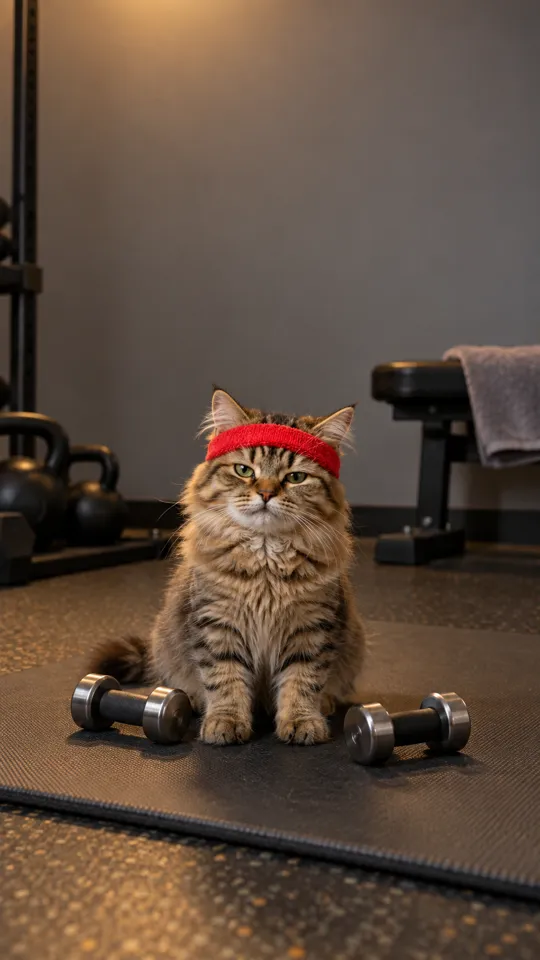
Turn your pet into a gym one-more-rep clip
Put your photo in the arms-up street routine
Put your photo in the two-pose dance meme
One photo, the singing car meme
Baby sips, sways and points from one photo
Two pets behind the counter, one pot and one mug
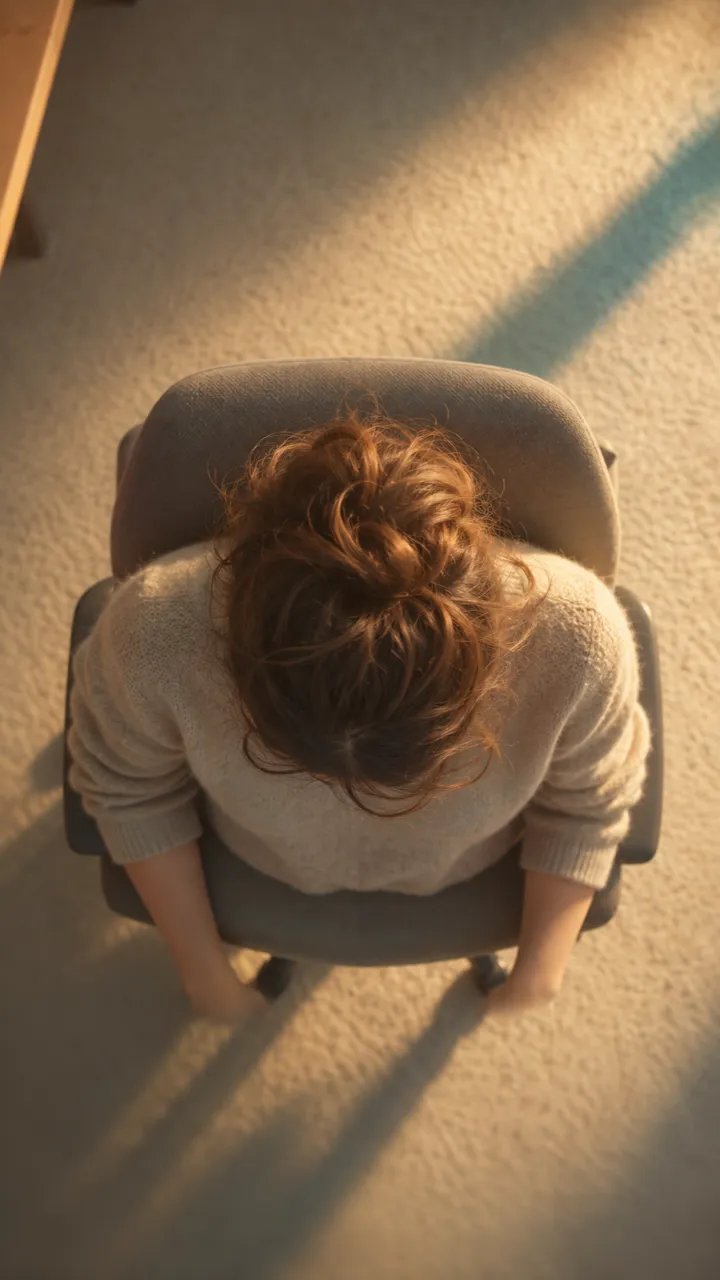
One photo into a slow overhead chair spin
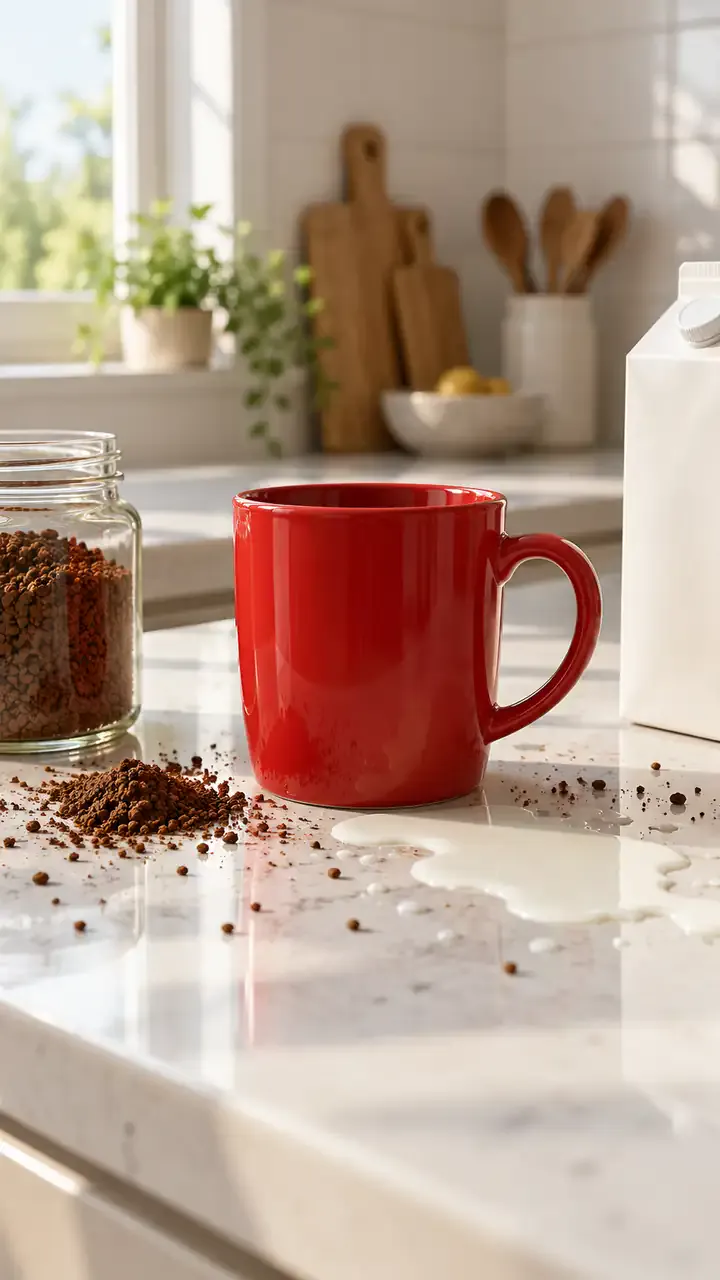
Two people, one spilled coffee, one straight face
Print your profile as a receipt clip
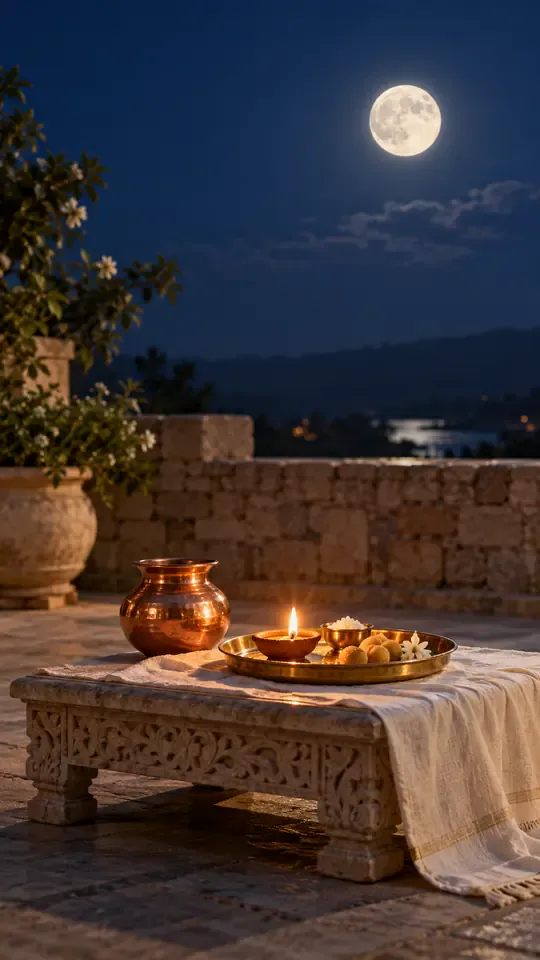
Turn one portrait into a moonrise first-bite clip
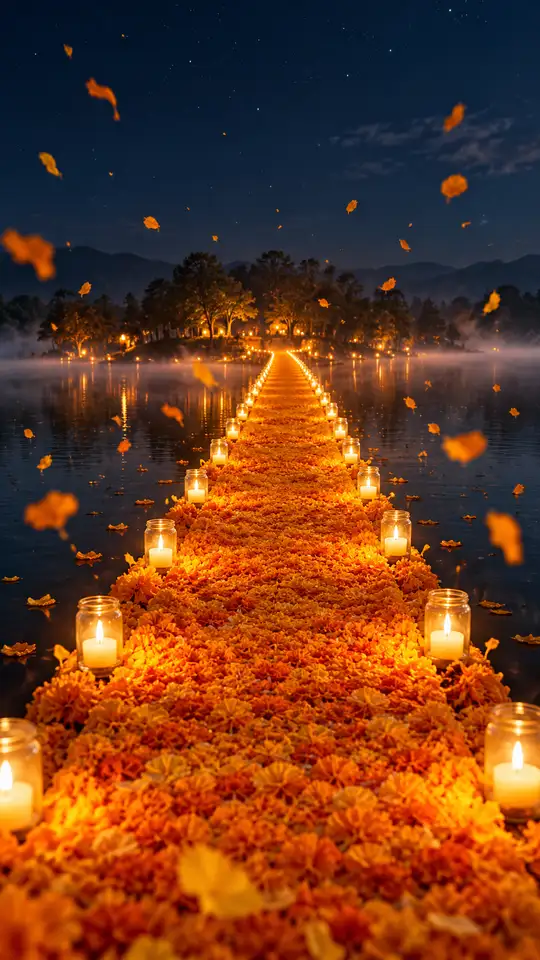
Turn one photo into a walk across a marigold bridge
Turn car photos into a moon-to-headlight night loop
You in a retro chocolate ad, one photo
Turn one pet photo into a barn full of dancing parrots
One photo into the tilting green-chair clip
Take the mic in front of the roar of a stadium crowd
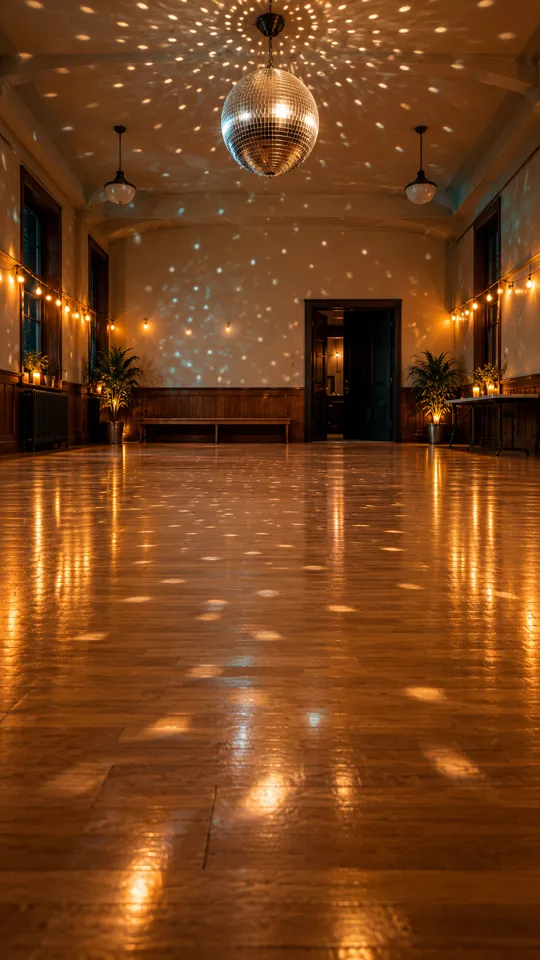
Turn one photo into the 15-second dance routine
One photo, a staged slap, then tears
Copy the angry dance with your photo
Turn one photo into the phone-flip hotel dance
Copy the full cover routine from one photo
Turn one photo into the salute and spin clip
Turn one photo into the Pick It Up bounce, arms-up and turn
Turn one photo into the cap-and-hood stare clip
Turn one photo into the Tarantino dance cover
Turn one photo into the routine clip
Dance on the platform from one photo
Turn two photos into the hoodie duo dance
Your dog or cat at a studio mic in headphones
Turn one photo into the fuzzy dream dance clip
Turn one photo into the sway clip from the feed
Toddler you, headphones on, at a studio mic
One baby photo, a mustached newborn clip
Grandma at her own party, from one photo
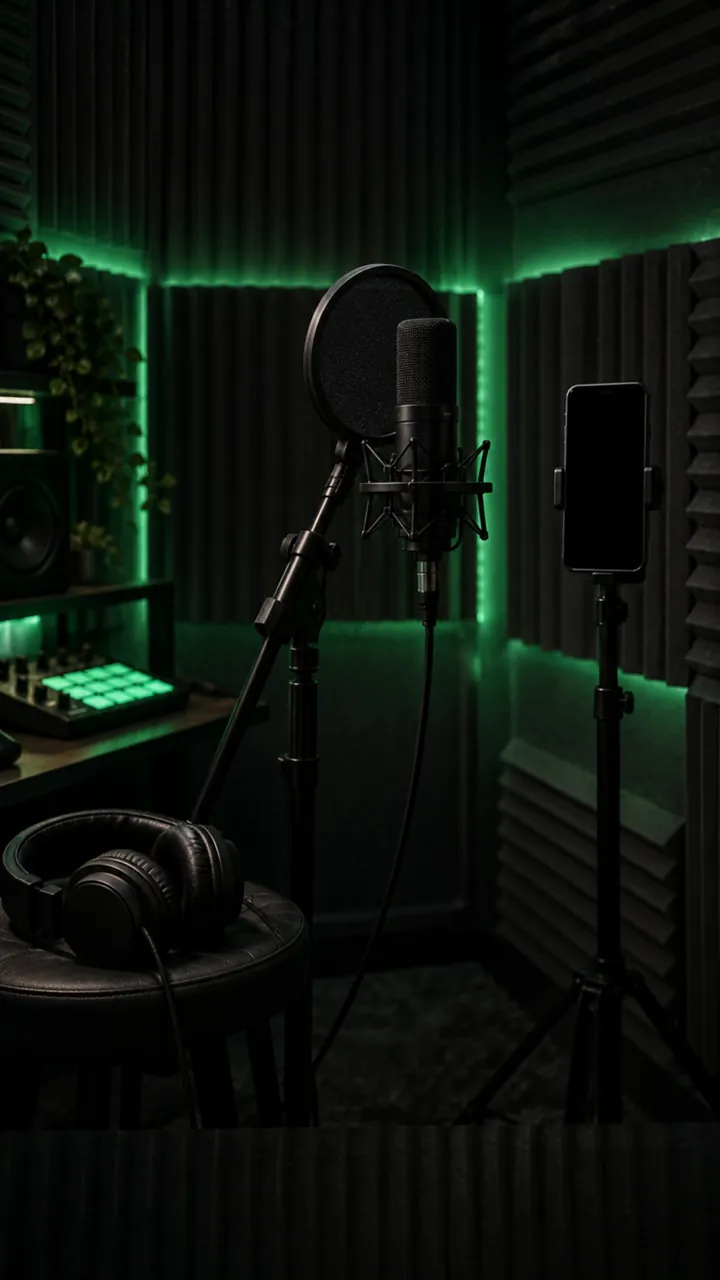
Turn one photo into a rap freestyle clip
Run up a golden stairway through the clouds into a hug with a loved one.
Turn one photo into the Rio charme dance
Turn one photo into the cash-toss video
Turn one photo into the caught-at-the-window clip
Turn two photos into the crying meme
Red eyes and a smirk from one photo
Make a short birthday greeting for Mom from one photo.
Sunglasses off, building on fire, from one photo
Your photo in a 15-second Christmas scene
Moonwalk-style dance from one photo
Your photo bouncing to a Jersey Club beat
Full glam on his photo, step by step
Mouth a love song from one photo
Shiny tears slide down your own selfie
Head bobs and bounces from one photo
Put your photo in the high-kick line
Make a miniature-to-full-size car reveal from one photo.
You screaming on a night rooftop from one photo
One photo, one pink Y2K dancer
One flash puts your photo in a balaclava
Your dog whimpers, then grins
A giant jet sweeps low over you at sunset
Turn one photo into the horse dance video
Turn one photo into their send-off clip
Turn one photo into the slide and arm-point routine
Turn one photo into the concert-stage lead
Turn one photo into the wooden guy's dance
Put one photo of you on the train, eyes shut, on the big note
Make your own cat stand up and clap for you
Your dog's birthday party from one photo
Your cat's birthday party from one photo
Turn into the turkey, or let your pet crash dinner
A video card with you at the dinner table
Line up, swim the arms and dive onto the mat
They threw stones, you build a castle from one photo
Turn one photo into a Christmas clip with Santa
Put the birthday person in a skydive or a lion-back cake ride
Walk your pet home to a candlelit altar
Karate-kick the bottles from one photo
One photo of someone you miss, one gentle 15-second clip
Turn one family photo into dancing Christmas elves
Walk up from the gala and lift the golden ball
Dunk over a defender, then the finger at the camera
Put you two in the kick meme
Do the arm throws and knee lift from one photo
Santa on your own room's night-camera footage
A slow deadpan head shake from one photo
Skeleton dance from one photo, Halloween beat
Do the footwork routine from one photo
Do the club routine from one photo
Street party or tavern dance from one photo
Dance in a white spaceship and wag a finger
Ride a giant pig across the red light
Your pet at the wheel, eyes shut, paw to the ear
Turn one selfie into half black goo and fangs
Kneel on a sunlit path with three haloed shadows beside yours
Rap to the camera in a packed night crowd
Turn one photo into you, rapping at the mic
Mask on, spin, suit up from one photo
Flick a heart at each name from one photo
Walk someone you miss home along a marigold path
Do the horse dance from one photo
One photo of you and your kid, suited up on a rooftop
A black hand, a wipe, a moon witch
Sheet on, shades on, pose and peek
Kick, pitch and leap in the storm
Swagger down the mansion hallway
Your pet takes the mic
Get caught on the big screen
Hold up the red sign and jump
Take the cash, then hit the walk
Walk out to a crowd of fans
A ghost rises right behind them
Walked out by two officers, unbothered
Lean in, arms out, point on the beat
Serious game face, then the toy car
Snap the moon, reveal the witch
Your pet as the dancing cat trio
Float past the red light on a broom
Nod to the bass at the blue wheel
Do the duo intro from two photos
Your baby, a serious face, one photo
The flash step dodge, one photo
Ask the phone how to get rich, hear the answer
Your cat or dog stands up and dances
Wide squat, tiptoes, one-leg freeze
Swagger down the park path, point at the lens
Cup your ears and let the stadium roar
Walk the carpet, stop for the flashes
Bedroom horns, panels shut, night street
Tiny workers wash your truck until it shines
Fake the rabona, leave the defender on the floor
Rocket thrusters fire, your car lifts off
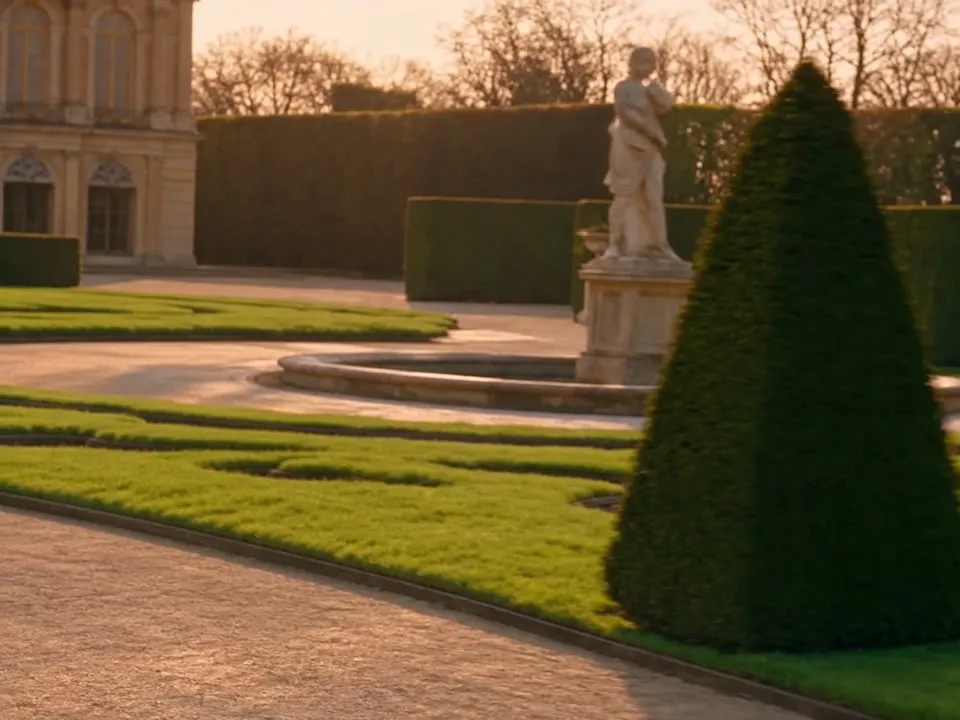
Set up a penny-farthing chase through a palace garden with a golden carriage.
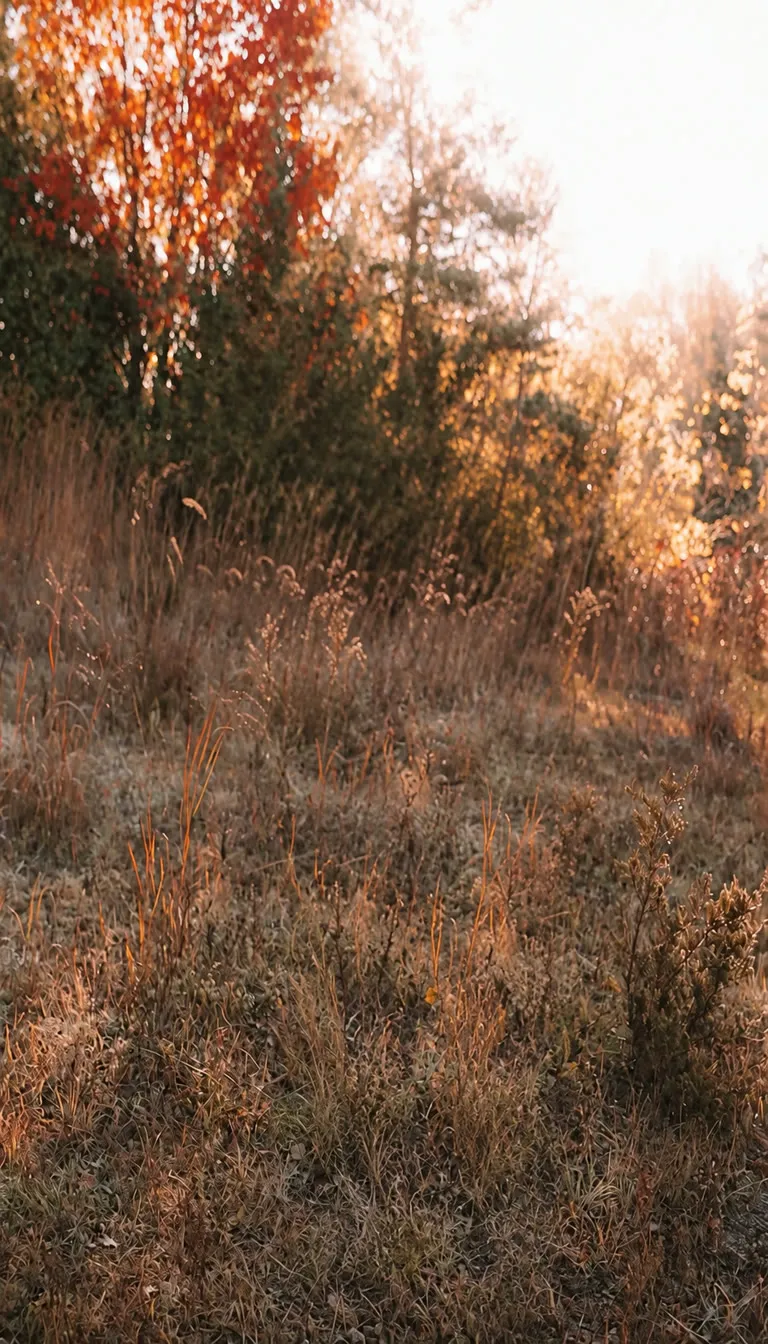
Create a two-person autumn field bounce and finger-point dance.
Turn your photo into the Ozil goal: dribble, strike, turn and celebrate.
Turn photos into phonk head bop trend videos in minutes.
One photo, a camera orbit around your subject
One or two photos into the vertical sidewalk singing clip
Chandelier party video from your selfie photos
Turn any photo into the tiptoe trend
Create scream-and-swap pet dance clips
Turn your selfie into an animatronic jumpscare
Make your photo lead the 1983 zombie dance in 9:16 vertical video.
Turn one adult photo into a trending 9:16 lip-sync clip in seconds.
Turn one group photo into a crew that steps in sync in 9:16 vertical video.
Turn your photo into a 1980s retro dance video with custom themes.
Pop the bottle from one photo and freeze it black and white.
Turn your photo into a Bulin 47 AI doorway clip.
Do the Layoo dance from one photo with two friends behind you.
Turn your photo into the viral lean, swing and low bounce, friend watching.
Black liquid rebuilds your car from its badge
Put your photo on the red stage doing the 2008 electro arm dance.
Sweep the 2 and 4 cards, reveal a car
Deadpan sway clip from one photo
Costume walk clip from one photo.
Make your pet or baby scold the camera
Make viral sneaky tiptoe videos from photos
Walk out with two officers
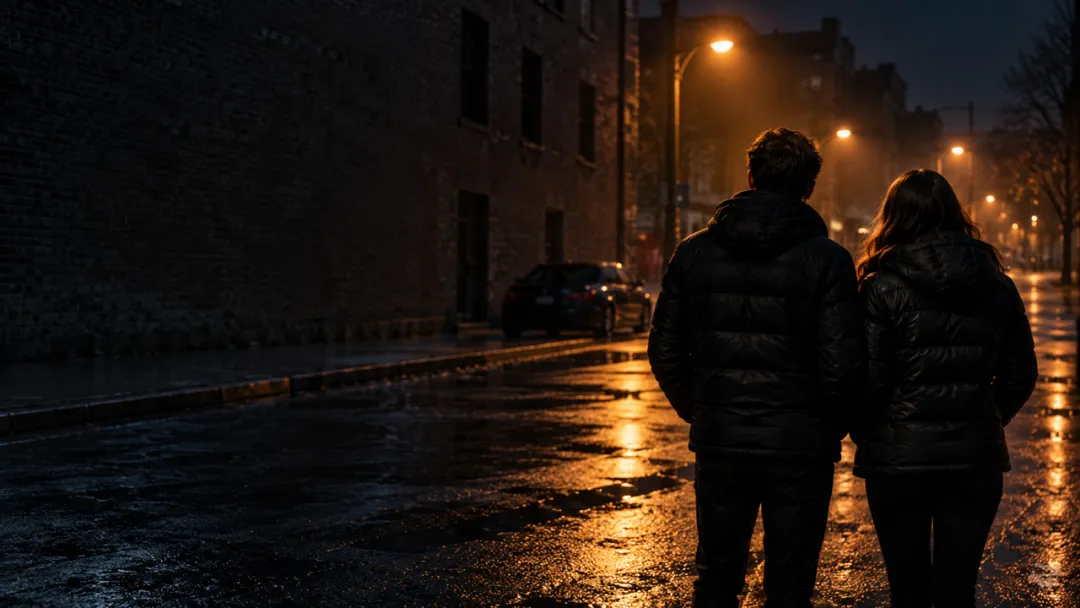
Two photos turned into a drill rap video clip.
Turn your pet into a tiny knight in a storm
Turn photos into the hop and knock dance
Switch wardrobe under spinning fan blades
Turn portrait photos into video
Make the viral video from two photos
Turn one pet photo into the stage meme
Dusk road-trip clip from your photos
You and a friend trading bars on one mic
Turn their photo into a funny birthday prank video
One photo zooms out to Earth, Moon or galaxy
Laser eyes, car jumps, hugs and more from one photo
Turn one photo into a video with copies of you
Hug the kid you were in a short video
Turn family photos into a short video clip.
Turn your photo into a cinematic video with effects
Share an imagined hug with someone who passed away
Turn one or two photos into a dance video
Two solo photos, one orange booth, one mic
Sit still while a car flies over you
Turn two photos into a hug video
Turn one or two photos into a gentle memorial clip
Make people in old photos smile, wave or hug
One or two photos into the zombie love story video
Two photos into the viral Hotel Lobby video
MiniMax H3 は Hailuo 3.0 とも呼ばれる、MiniMax が開発した330億パラメータのオムニモーダル動画モデルです。テキスト・画像・音声を読み取り、同期したデュアルチャンネルのステレオ音声付きで24fpsの動画を1回の生成でまとめて書き出します。このサイトでは6秒・10秒・15秒の長さで、768pか2K(2560×1440)、21:9を含む6種類のアスペクト比、参照画像は最大9枚まで指定して生成できます。
手順は3つのワークフローです。ページ上部でMiniMax H3を選び、被写体・カメラの動き・音についての一文を書いたプロンプトを入力し、秒数と解像度を選んで生成を押すだけです。詳しい手順はこのページの使い方マニュアル(3ステップ)にまとめているので、迷ったらそちらを見てください。
完全には無料ではありません。Ricebowl AI は新規登録者にカード登録なしで8クレジットを無料で付与していますが、768pでの MiniMax H3 の初回生成には20クレジットかかるため、無料クレジットだけではクリップを作れません。生成するには、2Kの書き出しや15秒のクリップ、商業利用も含めて、有料プランか単発パックが必要です。
撮影台本のつもりで書くと安定します。被写体とその動作を書き、次に「ゆっくり寄る」「手持ちで追いかける」「クレーンで上がって街並みを見せる」のようにカメラの動きを普通の言葉で、その後に光、最後に音を書きます。特別な記法は不要で、プロンプトはふつうの文章のままで構いません。場面が変わるところは「夕暮れの港の引きの画に切り替え」のように書き、セリフは話す人の後にかぎかっこで「彼女が言う: 金曜から始めます」と書きます。書き出しがスローモーションになってしまったら「リアルタイム速度」と足してください。難しいプロンプト技術は要らないので、まず一文書いて最初の結果を見ながら一つずつ指示を足していくのがおすすめです。
768pの下書きはおよそ0.98メガピクセル(1280×768程度)の解像度で、構図を決めるための下描き用です。本番用の2Kは2560×1440で約3.7メガピクセルあり、金属の質感や布の織り目、小さな文字まで崩れずに残ります。同じプロンプトのまま768pから2Kにワンクリックで切り替えられるので、下書きで構図を決めてから本番を2Kで書き出す使い方がおすすめです。
1回の生成は24fpsで6秒・10秒・15秒のいずれかです。解像度は768pと2560×1440の2Kの2種類、アスペクト比は16:9・9:16・4:3・3:4・1:1・21:9の6種類から選べます。もっと長い作品にしたいときは、同じ参照画像を使って各シーンを別々のクリップとして生成し、あとでつなぎ合わせてください。参照画像があれば、シーンをまたいでも人物や画の雰囲気を保てます。
顔が崩れる主な原因は画角にあります。顔は画面のまとまった面積を占めるミディアムショットかクローズアップで撮ってください。被写体が小さく、顔が画面の隅に小さく写るような遠い構図では顔が崩れやすくなります。そうした遠景は人物ではなく風景や群衆のシーンに使うのがおすすめです。
大きく分けて2つのモードがあります。MiniMax H3 は参照画像・参照音声・開始と終了フレームまで受け付ける本命モードで、768pと2Kの両方に対応します。もう一つの MiniMax H3 Max は数分ではなく数秒で結果が返る高速モードですが、768pどまりで2Kは選べず、参照画像や音声も受け付けず、テキストプロンプトと開始か終了どちらか一方のフレームだけで動きます。参照画像や音声を使った演出、2Kの仕上げが必要なときはこのページの MiniMax H3 を、とにかく速さを優先したいときは MiniMax H3 Max を選んでください。
MiniMax H3で作る
プロンプトは1つ、必要なら21:9、2Kが要るときは2Kで、音声はどちらでもステレオ付き。数分後にはMP4がフィードに並びます。
MiniMax H3を無料で試す新規登録でクレジット付き・2K MP4・ステレオ音声・透かしなし
ステレオ音声付きのシネマティックな動画を
MiniMax H3を無料で試す