






Generador de video AI Google Veo 3

Ricebowl ejecuta Veo 3.1 Fast, Veo 3.1 y Veo 3.1 Pro, la generación actual de Google Veo 3. Escribe una escena o sube hasta tres imágenes de referencia y obtén un clip con diálogo, efectos de sonido y ambiente ya mezclados.

Créditos estimados —

Característica 01

Generación de audio nativo

El sonido sale del mismo render

Google Veo 3 fue la primera versión de Veo en generar sonido junto con la imagen, y Veo 3.1 hace que ese audio sea más rico. Pon una línea de diálogo entre comillas, describe el ambiente y nombra los efectos de sonido, y el clip regresa con movimiento de labios, pasos, viento y música ya sincronizados. No hay una pasada de voz en off separada ni una pista de stock que buscar, por lo que un cortometraje con aspecto terminado requiere una sola generación en lugar de tres herramientas.

  • El diálogo entre comillas se pronuncia con movimiento de labios sincronizado
  • Los efectos de sonido aparecen en el fotograma donde ocurre la acción
  • El ambiente y la música se generan para la escena, no se pegan

Característica 02

Produce contenido listo para viralizarse

Formatos que la gente ya comparte

Animales que hablan, presentadores de noticias falsos, vlogs de selfies con viajes en el tiempo y entrevistas callejeras se difunden rápido porque combinan un gancho claro con una voz. Google Veo 3 maneja todos esos formatos en un solo prompt: el personaje, el entorno, el estilo de cámara y el remate hablado. Elige orientación vertical para Reels, TikTok y Shorts, o apaisada para YouTube, y el modelo compone el plano para ese encuadre en lugar de recortarlo después.

  • Encuadre vertical y apaisado elegido antes de la generación
  • Ganchos y remates hablados renderizados con el personaje
  • Aspectos de entrevista callejera, vlog y sala de noticias desde un solo prompt

Característica 03

Comprensión avanzada de prompts

Los prompts largos se mantienen intactos

Google describe a Veo 3.1 como con mayor adherencia al prompt que Veo 3, y se nota en instrucciones de varias partes. Un prompt que nombra un tamaño de plano, un movimiento de cámara, dos personajes, una línea de diálogo y un sonido de fondo se sigue en orden en lugar de colapsar en el sustantivo más prominente. Escribe la escena como un director le daría instrucciones a su equipo: plano, sujeto, acción, audio. Cuanto más específica la instrucción, menos repeticiones pagas.

  • El tamaño de plano, el movimiento de cámara y la acción se leen como instrucciones separadas
  • Múltiples personajes mantienen los roles que les asignaste
  • Las señales de audio en el prompt se respetan junto con los visuales

Característica 04

Referencia a video y personajes consistentes

El mismo rostro en cada clip

Sube hasta tres imágenes de referencia y el modelo mantiene reconocible ese personaje, atuendo o producto mientras se mueve en una nueva escena. Esta es la solución a la queja más común sobre el video con IA: un protagonista cuyo rostro cambia entre tomas. Usa una imagen para una mascota, dos para una persona y su atuendo, y tres cuando un producto, un personaje y una ubicación deben coincidir con la instrucción.

  • Hasta 3 imágenes de referencia por generación de Veo 3.1
  • Los rostros, atuendos y productos se mantienen reconocibles entre clips
  • Las referencias guían la apariencia mientras el prompt impulsa la acción
Referencia a video y personajes consistentes

Característica 05

Control preciso de estilo

De fotorrealista a papercraft

El modelo es conocido por su realismo, pero también mantiene un aspecto estilizado cuando se lo pides: anime 2D, claymation, papercraft, cine negro, VHS vintage. Nombra el estilo en el prompt, o sube una imagen de referencia de estilo y describe un nuevo sujeto, y la textura, paleta e iluminación se transfieren. Para trabajos de marca, esto significa que una campaña puede mantener una dirección artística en una docena de clips sin redibujar un fotograma.

  • Estilo nombrado en texto o tomado de una imagen de referencia
  • Transferencia de paleta, textura e iluminación a nuevos sujetos
  • Apariencias fotorrealistas y animadas desde el mismo modelo

Función 06

Controles de cámara

Dirige el lente con palabras

Paneo, inclinación, desplazamiento en trávelin, grúa arriba, órbita, cámara en mano, vista cenital: el vocabulario de cámara que usa un cinematógrafo es el vocabulario al que responde Google Veo 3. Mantén la descripción de la escena idéntica y cambia solo el movimiento, y obtendrás un segundo ángulo de la misma idea en lugar de una idea nueva. Eso hace práctico construir una secuencia con cobertura: un plano general de establecimiento seguido de un lento acercamiento hacia el sujeto.

  • Movimientos de cine estándar: paneo, inclinación, trávelin, grúa, órbita
  • Misma escena, movimiento diferente, para cobertura real
  • Aspectos de cámara en mano y fija a pedido

Función 07

Primer y último fotograma

Fija el inicio y el final

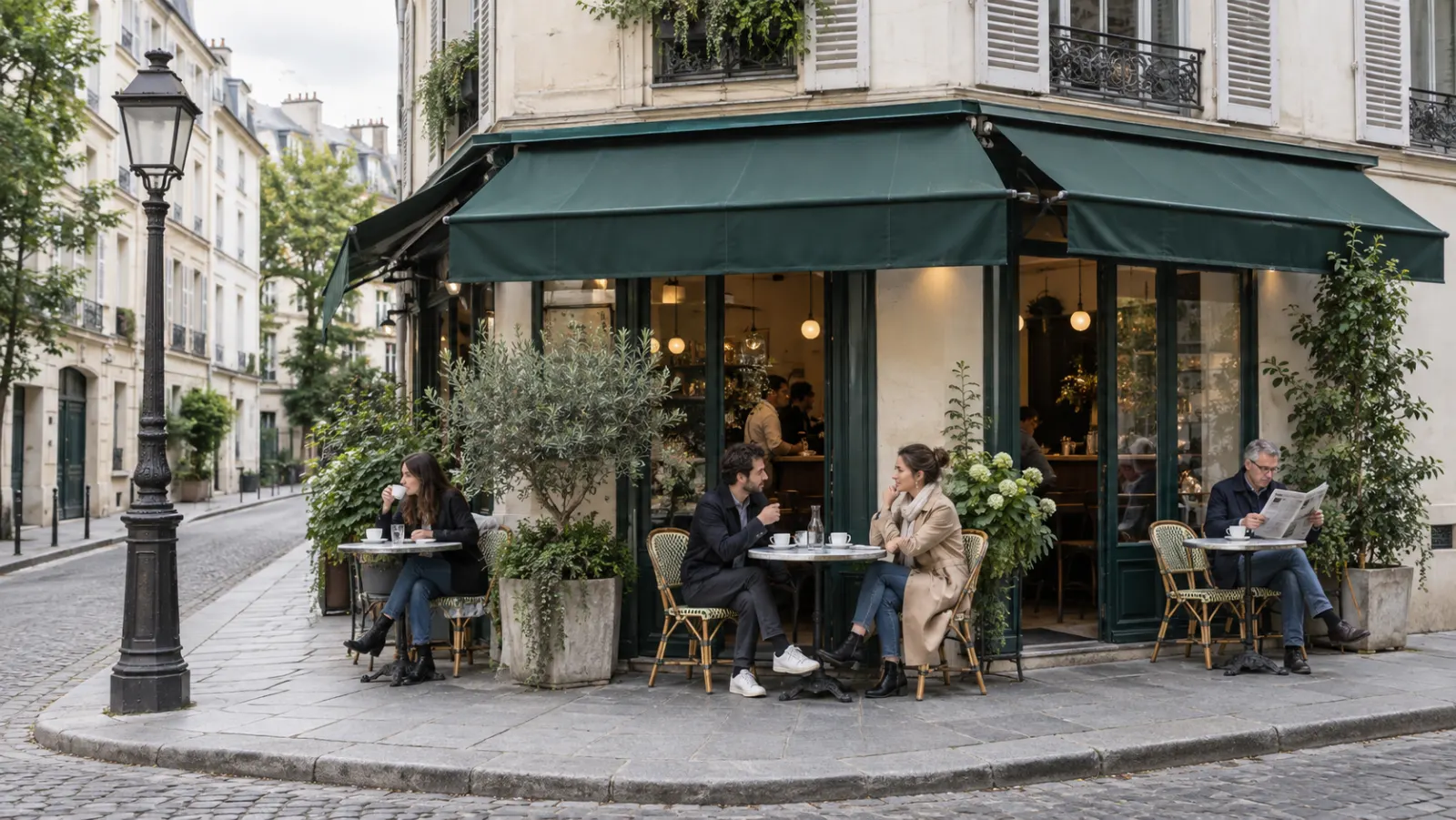
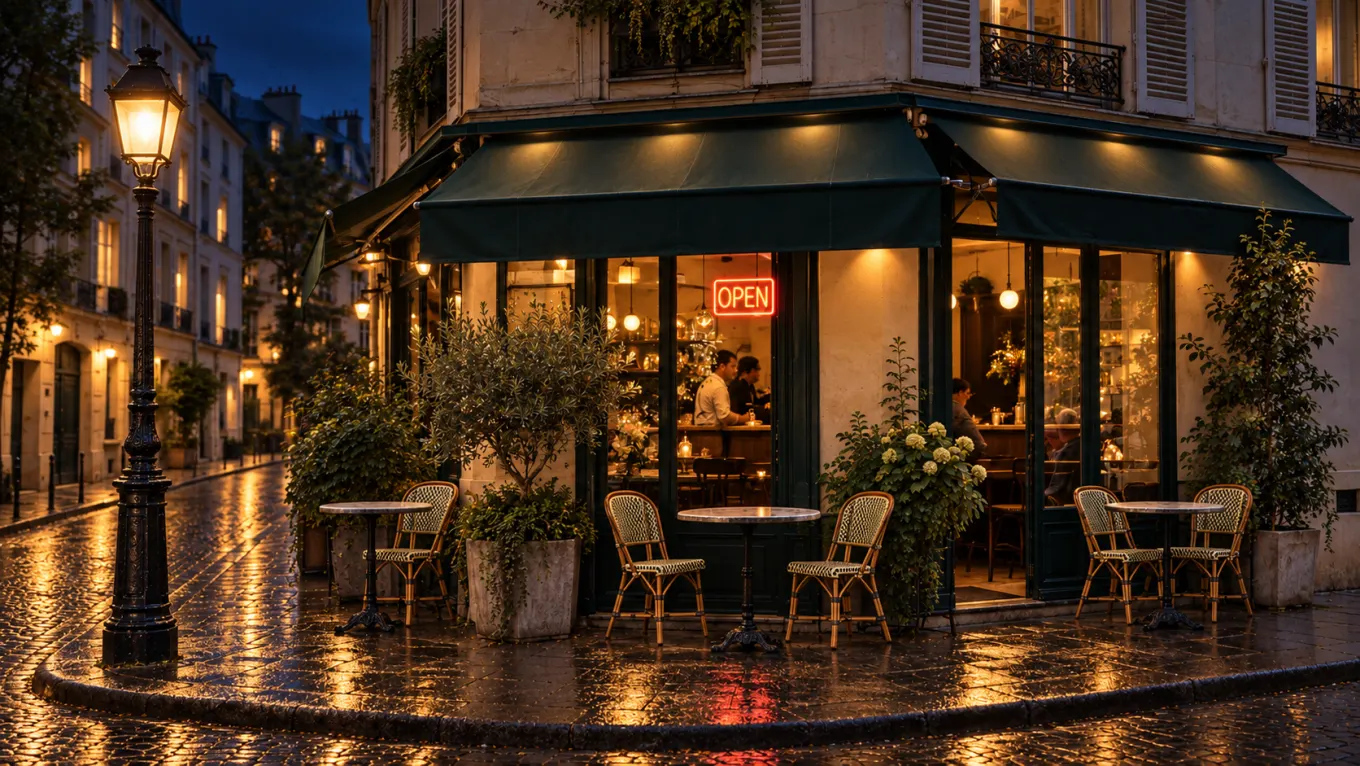
Fotogramas a Video te permite proporcionar una imagen de inicio y una imagen de final, y Veo 3.1 genera el movimiento que las une, con audio. Un bloque de mármol se convierte en una estatua terminada, una caja cerrada se convierte en un producto desempaquetado, una calle de día se convierte en noche. Google añadió audio a este modo con la actualización de Veo 3.1. El modo está disponible en Google Flow y en la API de Gemini; Ricebowl lo activará en el generador aquí a medida que se implemente en nuestro lado.

  • Las imágenes de inicio y final definen la toma completa
  • Transiciones y revelaciones sin fotogramas clave manuales
  • El audio generado sigue la transición
Primer y último fotograma

Función 08

Añadir y eliminar objetos

Corrige un detalle, conserva la toma

Google introdujo Insertar en Flow junto con Veo 3.1: añade un nuevo elemento a un clip existente y las sombras y la iluminación se ajustan para que parezca que siempre estuvo allí. Eliminar, lo contrario, reconstruye el fondo después de quitar un objeto o persona; Google lo anunció como próximamente. Ninguna de las dos ediciones está expuesta aún a través de la API de Gemini, por lo que por ahora residen en Flow. Hasta entonces, la solución práctica aquí es regenerar con un prompt más preciso o una imagen de referencia.

  • Insertar añade elementos con sombras y luz coincidentes
  • Eliminar reconstruye el fondo detrás de un objeto eliminado
  • Actualmente una función de Google Flow, no una función de API

Función 09

Control de movimiento flexible

Física que se sostiene

DeepMind atribuye a Veo 3 una física del mundo real, y es más visible en movimientos que normalmente rompen el video de IA: vertido de líquidos, tela al viento, una pelota rebotando, cabello en cámara lenta. Describe la velocidad y el peso del movimiento, no solo el verbo. Un balanceo lento y pesado de una puerta se lee muy diferente de un golpe rápido, y Veo 3.1 respeta esa diferencia, lo que evita que las demostraciones de productos y los golpes de acción se vean flotantes.

  • Líquidos, tela y cabello se mueven con peso creíble
  • Palabras de velocidad como lento, rápido y gradual se respetan
  • Las tomas de productos y de acción evitan el aspecto flotante

Función 10

Integración con Flow

La app de cine de Google vs este generador

Flow es la propia herramienta de cine de Google construida sobre Veo; Google reportó más de 275 millones de videos generados en ella en los primeros cinco meses de lanzamiento. Flow está vinculado a los planes de Google AI. Ricebowl utiliza los mismos modelos Veo 3.1 y cobra por clip, por lo que puedes generar sin una suscripción mensual a Google y cambiar a Seedance, Kling o Gemini Omni en el mismo selector cuando una toma necesite algo que Veo no hace.

  • La misma familia de modelos Veo 3.1 que impulsa Google Flow
  • Paga por clip en créditos en lugar de un plan mensual de Google
  • Otros modelos de video a un clic en el mismo espacio de trabajo

Función 11

Ingredientes a video

Varias imágenes, una escena

Ingredientes a video es el nombre de Google para construir una escena a partir de múltiples imágenes de referencia: un personaje de una foto, un atuendo de otra, una ubicación de una tercera. Veo 3.1 trajo audio a este modo. En el generador de arriba, añade hasta tres imágenes como referencias, luego describe cómo se encuentran en la toma. Es la forma más rápida de poner un producto real en manos de un presentador consistente sin una sesión de fotos.

  • Combina personajes, accesorios y lugares de imágenes separadas
  • Hasta 3 ingredientes por generación
  • Audio incluido en la escena final
Ingredientes a video

Función 12

Potente extensión de escena

Más allá del límite de un solo clip

En Ricebowl, una generación individual de Veo 3.1 dura 10 segundos, o 6 segundos en Fast. Extensión continúa un clip desde su último segundo: la API de Google añade siete segundos por salto y puede encadenar un video de Veo hasta 148 segundos, a 720p. En Flow, Google dice que las tomas extendidas pueden durar un minuto o más. La extensión aún no está activada en el generador de Ricebowl, así que hoy cada clip es una sola toma; planea historias más largas como una secuencia de tomas o usa Seedance 2.5, que genera hasta 30 segundos en una sola pasada.

  • Siete segundos añadidos por extensión en la API de Google
  • Hasta 148 segundos en total, solo 720p
  • Aún no habilitado en Ricebowl; tomas individuales por ahora

EJEMPLOS DE PROMPT

Prompts de Veo 3.1

Prompt

Desplazamiento lento hacia adelante en una sala de estar moderna iluminada por el sol, un agente inmobiliario con un blazer azul marino se gira hacia la cámara y dice: "Ventanas de piso a techo, orientación sur, y es tuya para la primavera." Piano suave, ruido leve de la calle a través del cristal.

Referencia

Referencia

Resultado

Resultado

Prompt

Encuadre de retrato, una joven frente a un espejo de dormitorio chasquea los dedos y su atuendo cambia de pijama a un traje crema a medida en un corte. Ritmo pop alegre, un sonido agudo de chasquido en el cambio.

Referencia

Referencia

Resultado

Resultado

CASOS DE USO

Diseñado para videos cortos que necesitan sonido

Creadores de contenido corto

Los sketches, los chistes con animales parlantes y las entrevistas falsas viven o mueren por el remate hablado. Veo 3.1 genera la voz con el personaje, por lo que un Reel está listo en cuanto termina el clip, en lugar de necesitar una noche de locución y diseño de sonido.


Especialistas en marketing de rendimiento

Prueba cinco ganchos para el mismo producto en una tarde. Mantén el producto en una imagen de referencia, cambia la línea inicial y el entorno en cada prompt, y envía las variantes directamente a un conjunto de anuncios. El audio ya viene en el clip, lo que importa en plataformas que se reproducen automáticamente con sonido.

Equipos de comercio electrónico y producto

Convierte una foto de producto en un clip de estilo de vida: un presentador sostiene el producto, la cámara se acerca, se pronuncia el nombre del producto. Las imágenes de referencia mantienen la etiqueta y los colores precisos, algo que un prompt solo de texto no puede garantizar.

Cineastas y guionistas gráficos

Previsualiza una escena con lenguaje de cámara real y audio temporal antes de rodar. Google creó Veo para cineastas y narradores, y términos de cámara como dolly, grúa y barrido panorámico se comportan como un equipo esperaría.

Educadores y creadores de explicaciones

Un clip narrado de 10 segundos explica bien una idea. Encadena varios, cada uno con su propia línea de narración, y una lección o demostración de producto obtiene imágenes y voz a partir del mismo prompt.

FORTALEZAS Y LÍMITES

Por qué Veo 3 se siente diferente

de los modelos de video AI silenciosos

Ventajas

  • Audio en el mismo render: el diálogo, los efectos y el ambiente se generan con la imagen, por lo que el clip no necesita una pasada de sonido separada.
  • Realismo y física: los rostros, los líquidos y las telas se mueven con un peso creíble, que es lo que DeepMind destaca de Veo 3.
  • Adherencia al prompt: Veo 3.1 sigue instrucciones largas y de varias partes con más precisión que Veo 3, según Google.
  • Control de referencia: hasta tres imágenes mantienen la consistencia de un personaje, atuendo o producto entre clips.
  • Tres niveles en una página: Rápido, Estándar y Pro están todos en el selector de modelos, con una opción Pro 4K para entrega en pantalla grande.

Desventajas

  • Un clip corto por generación: 10 segundos en Estándar y Pro, 6 en Rápido; la extensión aún no está habilitada aquí.
  • Sin secuenciación de múltiples tomas en un solo paso: a diferencia de Seedance 2.5, una generación es una sola toma.
  • 4K duplica el precio: Pro 4K cuesta 290 créditos frente a 145 de Pro.
  • La edición vive en Flow: las ediciones de Insertar y Eliminar objeto son funciones de Google Flow, no disponibles a través de la API.
Crear un video de Veo 3.1

LO QUE DICEN LOS USUARIOS

Lo que los creadores siguen señalando

01

El audio es la mayor mejora

Demis Hassabis describió el lanzamiento de Veo 3 como el momento en que el video AI dejó la era del cine mudo, y los creadores dicen lo mismo en palabras más llanas: el clip llega con voz. Los planos guiados por referencia y el control del primer y último fotograma también reciben elogios, pero el sonido es lo que cambió el flujo de trabajo.

02

Los clips se sienten más terminados

Debido a que la sincronización de labios, el tono ambiente y la música salen juntos, un clip de Veo 3.1 a menudo va directamente a la línea de tiempo. Las personas que solían unir un render silencioso, una voz TTS y una pista de stock ahora se saltan dos de esos tres pasos.

03

El realismo recibe grandes elogios

La piel, la caída de la luz y el movimiento físico son lo que la gente señala primero. Las imágenes de referencia hacen que ese realismo sea utilizable para trabajo real, porque la cara realista también es la cara correcta.

04

La calidad del prompt sigue determinando mucho

Los prompts vagos obtienen clips genéricos; la cobertura temprana notó que el modelo repetía el mismo chiste cuando los prompts eran pobres. Los planos específicos, los sonidos nombrados y los diálogos entre comillas son lo que separa una toma utilizable de un reintento.

Crear un video de Veo 3.1

VERSIONES Y NIVELES

Veo 3 vs Veo 3.1: Lo que realmente cambió

Google lanzó Veo 3 en mayo de 2025 y Veo 3.1 el 15 de octubre de 2025, mejorando a su predecesor con audio más rico, mayor adherencia al prompt y mejor calidad de imagen a video. El audio también llegó a Ingredients to Video, Frames to Video y Extend. Todo lo que hacía el original, la actualización lo hace mejor, por eso Ricebowl solo ejecuta la generación 3.1.

Veo 3.1 Fast o Veo 3.1: Elige según la etapa

En Ricebowl, el nivel estándar cuesta 45 créditos por un clip de 10 segundos y Fast cuesta 60 por 6 segundos, así que Fast no es la opción económica aquí. Haz borradores y finaliza en estándar. Elige Fast solo cuando la velocidad de entrega importe más que los créditos, y guarda Pro (145 créditos) para las tomas destacadas.

Usa Veo 3 sin un plan Gemini Ultra

En las aplicaciones propias de Google, el acceso a Veo viene con los planes Google AI, y los límites más altos están en Ultra. Aquí pagas por clip: 45 créditos, sin suscripción mensual a Google, y los créditos también funcionan con cualquier otro modelo del selector.

NUESTRA OPINIÓN

Nuestra opinión sobre Veo 3.1

Veo 3.1 Fast o Veo 3.1: ¿cuál elegir?

Elige Veo 3.1. En Ricebowl cuesta 45 créditos por un clip de 10 segundos, mientras que Fast cuesta 60 por 6 segundos, y Google lo posiciona como el nivel de mayor calidad. Fast solo tiene sentido cuando necesitas el resultado más rápido.

Veo 3.1 o Seedance 2.5: ¿cuál parece más real?

Para una toma única con alguien hablando, elige Veo 3.1: realismo, física y diálogo en un solo render es para lo que Google lo diseñó, y cuesta 45 créditos frente a 315 por un clip de 5 segundos en 720p de Seedance 2.5. Elige Seedance 2.5 cuando la escena deba durar más de 10 segundos o necesite más de tres referencias.

¿Vale la pena el 4K por los créditos?

No para clips sociales. El nivel Pro 4K cuesta 290 créditos, el doble de los 145 del Pro, y una pantalla de teléfono no puede mostrar la diferencia. Compra 4K solo cuando el clip vaya a una TV, una pantalla grande o a una edición que lo recorte y reencuadre.

COMPARATIVA

Veo 3 vs Seedance 2.0 vs Kling 3.0

CaracterísticaVeo 3.1Seedance 2.0Kling 3.0
Duración del clip por generación10 s (6 s en Fast)5, 10 o 15 s5, 10 o 15 s (15 s en Kling 3.0 Turbo)
Resolución máxima en Ricebowl4K (Veo 3.1 Pro 4K)1080p4K (Kling 3 Omni)
Audio nativoSiempre activo: diálogo, efectos, ambienteActivado por defecto, incluido en el precioComplemento opcional
Entradas de referenciaHasta 3 imágenesHasta 9 imágenes más video y audioHasta 2 imágenes
Precio de entrada en Ricebowl45 créditos por clip205 créditos (5 s, 720p)70 créditos (Kling 3 Fast, 5 s, 720p, sin sonido)
Ideal paraTomas cortas y realistas con diálogoEscenas con múltiples referencias de hasta 15 sSecuencias de múltiples tomas y salida 4K

Las tres familias se ejecutan en Ricebowl. Cambia entre Veo 3.1, Seedance 2.0 y Kling 3.0 en el selector de modelos de arriba; los precios en créditos provienen de la tabla de precios en vivo y pueden cambiar.

Crear un video de Veo 3.1

CÓMO FUNCIONA

Cómo usar Google Veo 3 en Ricebowl

Crear un video de Veo 3.1

01

Elegir un nivel de Veo 3.1

El generador en la parte superior de esta página ya tiene seleccionado Veo 3.1. Cambia a Veo 3.1 Fast o Veo 3.1 Pro en el selector de modelos. El registro es gratuito; un clip cuesta de 45 a 290 créditos según el nivel.

02

Escribir el plano y añadir referencias

Describe el tamaño del plano, el sujeto, la acción y el movimiento de cámara, pon las líneas habladas entre comillas y nombra los sonidos que quieras. Añade hasta tres imágenes de referencia para fijar un rostro, una prenda o un producto, y elige retrato o paisaje.

03

Generar y descargar

Presiona Generar. El clip aparece en tu feed con audio incluido y se descarga como MP4. Si un detalle no está bien, ajusta una parte del prompt y ejecútalo de nuevo en lugar de reescribirlo todo.

Más de 1200 creadores este mesCalificación promedio de 4.8

RESEÑAS

Confiado por creadores y profesionales del marketing en todo el mundo

Comentarios de personas que hacen video en Ricebowl.

Jordan Hale

La voz sale con el personaje. Mis sketches solían necesitar una app de voz en off aparte; ahora el clip está listo cuando se renderiza.

Creador de contenido corto

Ana Ribeiro

La misma imagen de producto, cinco ganchos diferentes, una tarde. Pagar por clip significa que solo gasto en las variantes que realmente pruebo.

Marketer de rendimiento, marca DTC

Marcus Lee

Escribo prompts como listas de tomas y la cámara hace lo que pedí. Es lo más cercano a la previsualización que he encontrado.

Director freelance

Sofia Novak

Las imágenes de referencia mantienen la etiqueta correcta. Eso era lo que mantenía el video de IA fuera de nuestras páginas de producto hasta ahora.

Gerente de comercio electrónico

Kenji Watanabe

Diez segundos con narración son exactamente una idea. Construyo lecciones cortas a partir de un puñado de clips.

Educador

Precios

Un solo saldo, todos los modelos. Los créditos sirven para los 20 modelos de vídeo: sin marca de agua, sin modelos bloqueados por plan y con uso comercial en cada plan de pago.

Paga anualmente y ahorra 30%

Paga anualmente y ahorra más.

Lite Mensual

La forma más económica de empezar. Todos los modelos, un presupuesto mensual reducido.

12,99 US$/mes

Se renueva mensualmente, cancela en cualquier momento.

400 créditos

≈ 1–20 vídeos, según el modelo

≈ 28–133 imágenes, según el modelo

3.25¢ / crédito

  • 1080p · Sin marca de agua · Uso comercial
  • Los créditos se reinician cada mes de facturación
  • Acceso a todos los modelos
  • Resultados sin marca de agua
  • Compra un paquete de créditos adicional
  • Soporte estándar

Starter Mensual

Recomendado

Créditos suficientes para probar todos los modelos y terminar algunos clips al mes.

29,9 US$/mes

Se renueva mensualmente, cancela en cualquier momento.

1000 créditos

≈ 3–50 vídeos, según el modelo

≈ 71–333 imágenes, según el modelo

2.99¢ / crédito

2 tareas en paralelo

  • 1080p · Sin marca de agua · Uso comercial
  • Los créditos se reinician cada mes de facturación
  • Acceso a todos los modelos
  • Resultados sin marca de agua
  • Compra un paquete de créditos adicional
  • Soporte estándar

Mensual Estándar

Popular

Producción constante para creadores en solitario que van en serio: todos los modelos y un presupuesto holgado.

49,9 US$/mes

Se renueva mensualmente, cancela en cualquier momento.

2000 créditos

≈ 6–100 vídeos, según el modelo

≈ 142–666 imágenes, según el modelo

2.50¢ / crédito

3 tareas en paralelo

  • 1080p · Sin marca de agua · Uso comercial
  • Los créditos se reinician cada mes de facturación
  • Acceso a todos los modelos
  • Resultados sin marca de agua
  • Compra un paquete de créditos adicional
  • Soporte prioritario

Mensual Avanzado

Recomendado

Producción de alto volumen para creadores prolíficos y equipos pequeños.

89,9 US$/mes

Se renueva mensualmente, cancela en cualquier momento.

5000 créditos

≈ 15–250 vídeos, según el modelo

≈ 357–1666 imágenes, según el modelo

1.80¢ / crédito

5 tareas en paralelo

  • 1080p · Sin marca de agua · Uso comercial
  • Los créditos se reinician cada mes de facturación
  • Acceso a todos los modelos
  • Resultados sin marca de agua
  • Compra un paquete de créditos adicional
  • Soporte prioritario

Make something with Veo 3

More AI video tools

Preguntas frecuentes

Qué es Veo 3, cuánto cuesta aquí y cómo obtener un clip usable al primer intento.

Crear un video de Veo 3.1
¿Es gratuito el uso de Google Veo 3?

No. Crear una cuenta en Ricebowl es gratis e incluye 8 créditos, que no alcanzan para ningún video, mientras que un clip de Veo 3.1 cuesta 45 créditos, por lo que recargas con un paquete de créditos antes de tu primer renderizado de Veo. En las aplicaciones de Google, la generación de Veo viene con planes pagos de Google AI. Aquí pagas por clip, sin suscripción mensual a Google.

¿Qué es Google Veo 3?

Google Veo 3 es el modelo de generación de video de Google DeepMind que genera video y audio sincronizado juntos: diálogo, efectos de sonido y ruido ambiental. Fue lanzado en mayo de 2025. Su sucesor, Veo 3.1, salió en octubre de 2025 con un audio más rico y mejor adherencia a las indicaciones, y es la versión que Ricebowl ejecuta en tres niveles: Fast, Standard y Pro.

¿En qué se diferencia Veo 3 de su predecesor Veo 2?

Veo 2, lanzado en diciembre de 2024, generaba video silencioso con física mejorada. Veo 3 añadió audio nativo, por lo que un clip viene con voces, efectos y ambiente que coinciden con la imagen, y mejoró el realismo y la adherencia a las indicaciones. Para los creadores, la diferencia es que un clip de Veo 2 aún necesitaba diseño de sonido, mientras que un clip de Veo 3 generalmente no.

¿Cuál es la diferencia entre Veo 3 y Veo 3.1?

Veo 3.1 se basa en Veo 3 con audio más rico, más control narrativo, texturas más realistas y una adherencia más fuerte a las indicaciones, especialmente al convertir imágenes en video. También llevó audio a Ingredients to Video, Frames to Video y Extend. El modelo anterior ha sido efectivamente reemplazado, por lo que Ricebowl ofrece solo la generación 3.1.

¿Debería elegir Veo 3.1 Fast o Veo 3.1?

Elige el nivel estándar. En Ricebowl cuesta 45 créditos por 10 segundos y Fast cuesta 60 por 6 segundos, por lo que el estándar es más barato, más largo y de mayor calidad aquí. Usa Fast cuando necesites el resultado más rápido, y Pro a 145 créditos para las tomas que más importan.

¿Veo 3.1 genera audio?

Sí. Cada clip se genera con audio. Escribe el diálogo entre comillas y describe los sonidos y la música que deseas, y el modelo los produce en sincronía con la acción. No hay cargo adicional por audio en Ricebowl; es parte del precio por clip.

¿Qué duración puede tener un video de Veo 3.1?

En Ricebowl, los niveles estándar y Pro renderizan 10 segundos por clip y Fast renderiza 6. La función Extend de Google añade siete segundos por paso y puede hacer crecer un video hasta 148 segundos a 720p, y Flow anuncia tomas de un minuto o más. La extensión aún no está habilitada en Ricebowl. Para una toma única más larga, usa Seedance 2.5, que renderiza hasta 30 segundos.

¿Puedo usar imágenes de referencia con Veo 3.1?

Sí. Sube hasta tres imágenes de referencia en el generador para mantener consistente un personaje, atuendo, producto o estilo. Las referencias guían la apariencia mientras tu indicación (prompt) controla la acción, la cámara y el sonido. Google llama a la versión multi-imagen de esto Ingredients to Video.

¿Qué plataformas proporcionan acceso a Veo 3?

Google ofrece Veo 3.1 en la aplicación Gemini, en su herramienta de cine Flow, a través de la API de Gemini para desarrolladores y a través de Vertex AI para empresas. Plataformas de terceros como Ricebowl ejecutan los mismos modelos con créditos por clip y los colocan junto a otros modelos de video como Seedance, Kling y Gemini Omni.

¿Cómo garantiza Google el uso ético del contenido generado por Veo 3?

Cada video creado con Veo lleva SynthID, la marca de agua invisible de Google para identificar contenido generado por IA, y los resultados pasan por evaluaciones de seguridad y verificaciones de contenido memorizado para reducir problemas de privacidad, copyright y sesgos. Las indicaciones que infringen la política de uso son rechazadas antes de la generación.

¿Puedo usar videos de Veo 3.1 con fines comerciales?

Sí. Los videos que generes en Ricebowl con créditos comprados se pueden usar en anuncios, trabajos para clientes y páginas de productos. Asegúrate de ser propietario o tener derechos sobre las imágenes de referencia que subas, evita personas reales y marcas registradas para las que no tengas licencia, y recuerda que la marca de agua SynthID permanece en el archivo.

¿Por qué usar Veo 3.1 en Ricebowl en lugar de Google Flow?

Flow es la aplicación de cine de Google y está incluida en los planes de Google AI. Ricebowl cobra por clip, desde 45 créditos, por lo que no hay un plan mensual que seguir pagando. Los mismos créditos también ejecutan Seedance 2.5 para tomas de 30 segundos, Kling 3.0 para secuencias de múltiples tomas y Gemini Omni para edición conversacional, todo en el generador en la parte superior de esta página.

Comienza con Google Veo 3

¡en Ricebowl ahora!

Veo 3.1 Fast, Veo 3.1 y Veo 3.1 Pro, audio nativo en cada clip, hasta tres imágenes de referencia y 4K en el nivel Pro.

Crear un video de Veo 3.1

REGISTRO GRATUITO · AUDIO NATIVO · 3 IMÁGENES DE REFERENCIA · HASTA 4K

Comienza con Google Veo 3

Crear un video de Veo 3.1