Restaura fotos antiguas con IA

Devuelve la vida a tus recuerdos familiares antiguos directamente en tu navegador web. Puedes restaurar fotos antiguas fácilmente en tu teléfono o computadora sin instalar ningún software.

Elige un efecto para tu foto:
Forma de salida:
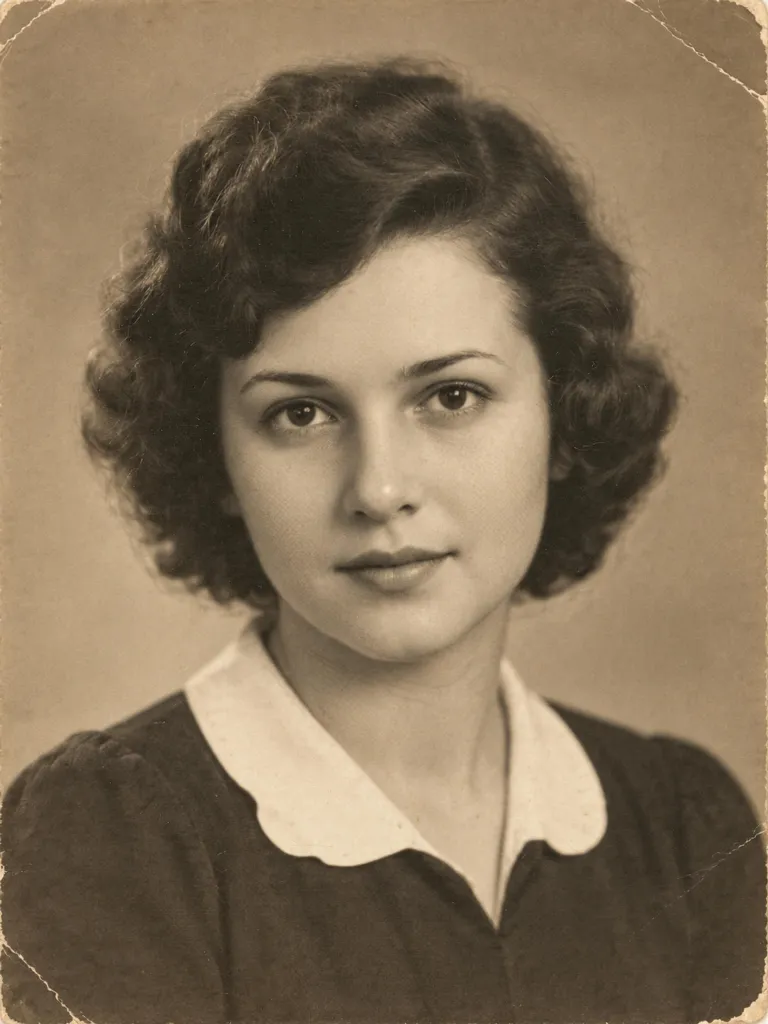
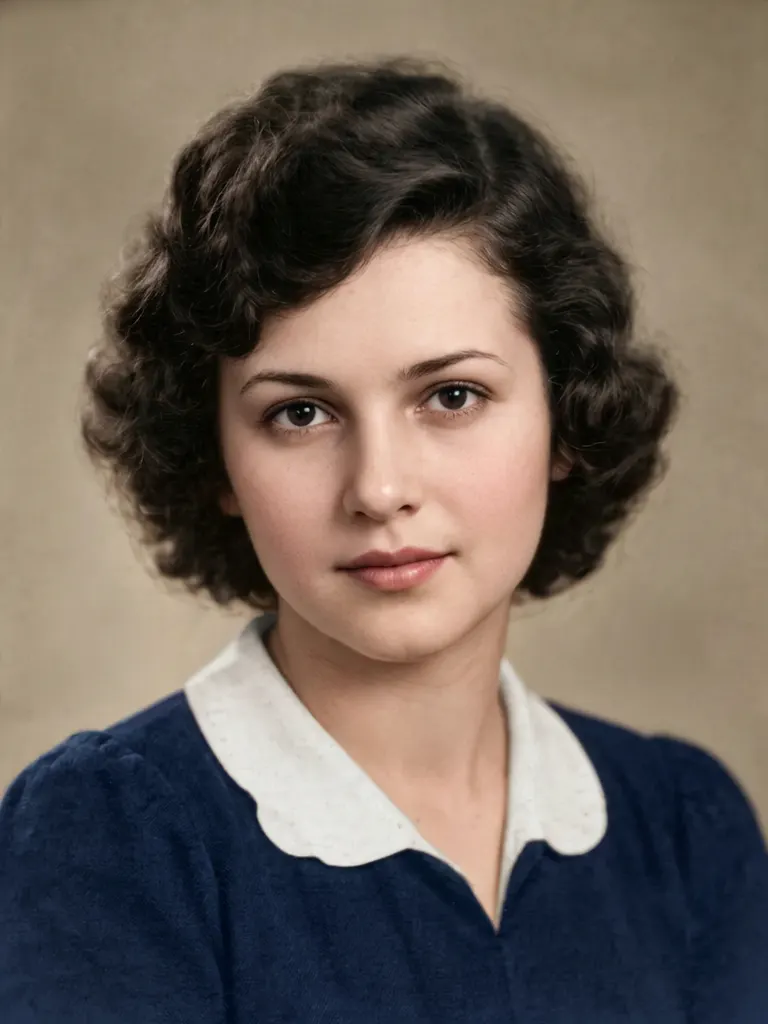
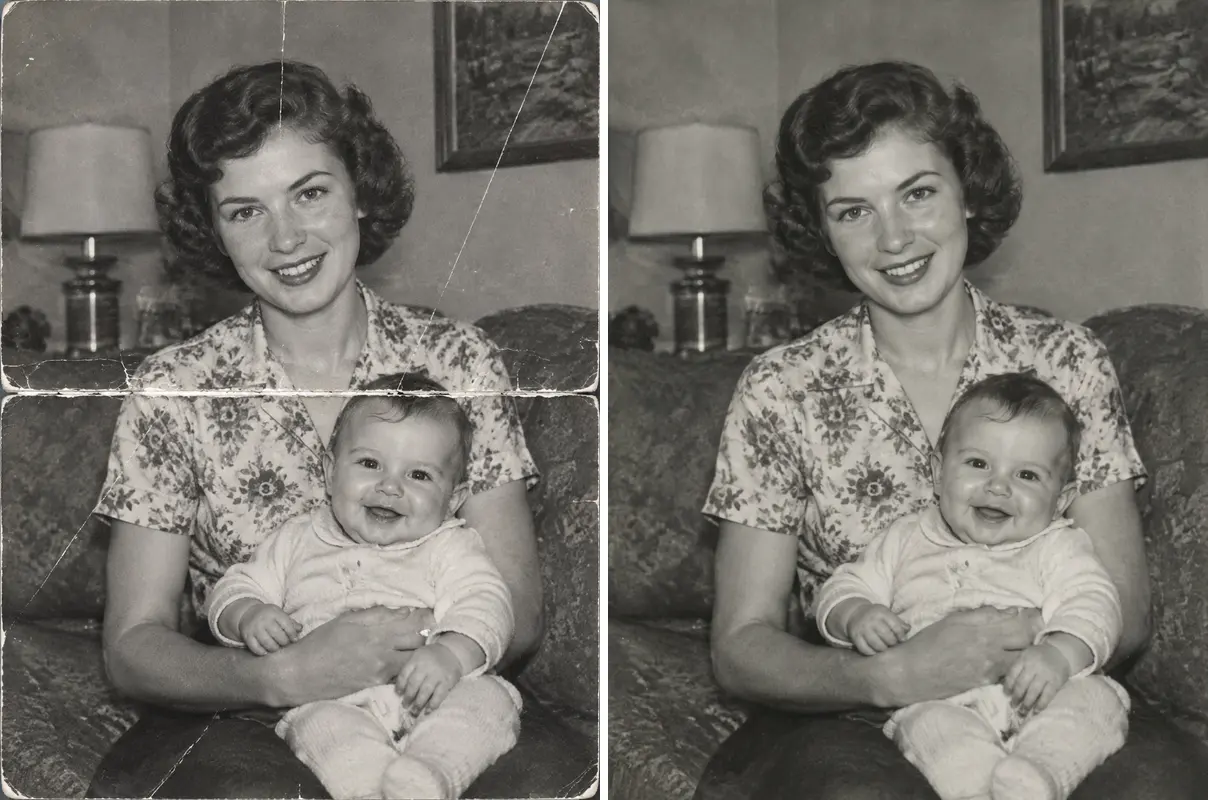
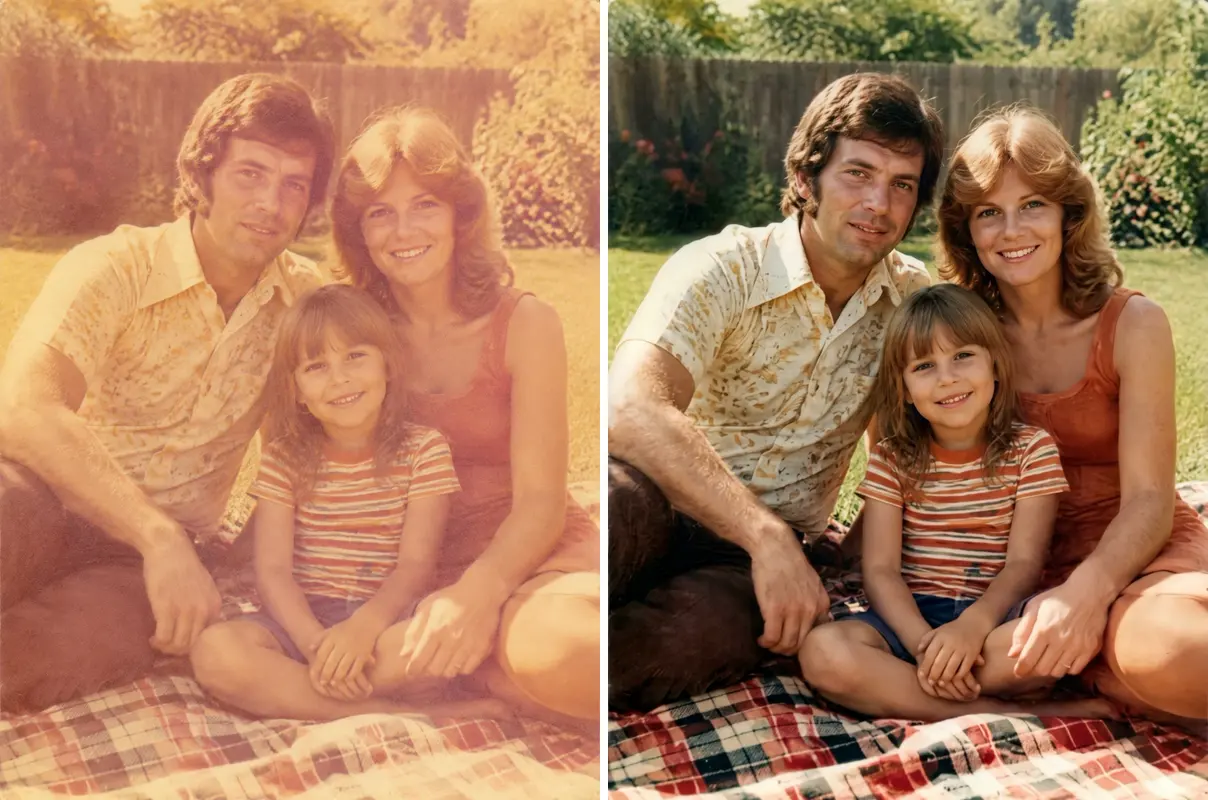
Fotografía familiar antigua desvanecida con desgaste visibleFoto restaurada
Ejemplo de una imagen procesada. Los resultados varían con cada foto subida según su estado original.

More to try with your photo

Prompts listos para copiar paraRestauración de fotos antiguas

Cada efecto ejecuta un prompt fijo. Nuestros prompts públicos se abren con un solo clic para que los copies y los uses donde quieras.

Capacidades principales

Qué corrige la restauración de fotos con IA

Cuando usas Ricebowl AI para restaurar fotos antiguas, el sistema se centra únicamente en corregir el desgaste físico y la claridad de la imagen. Ya sea que quieras restaurar fotos antiguas que sufrieron daños físicos durante su almacenamiento o renovar impresiones descoloridas de generaciones pasadas, nuestro procesamiento automatizado se encarga de los defectos superficiales, la pérdida de nitidez y el contraste apagado. Al usar Nano Banana 2, puedes restaurar fotos antiguas con detalle claro sin escribir instrucciones de texto complicadas ni ajustar parámetros técnicos manualmente.

Empieza a restaurar tus fotos

Reparación de daños superficiales

Elimina rasguños, pliegues y roturas graves

Las impresiones físicas guardadas en cajas suelen acumular dobleces, grietas y marcas superficiales con el tiempo. Selecciona el chip dedicado de eliminación de rasguños para restaurar fotos antiguas eliminando las líneas superficiales mientras se conserva la iluminación original y la textura del film. Con roturas físicas o bordes faltantes, las partes faltantes se pintan como una aproximación plausible, y el prompt de conservar el rostro le indica al modelo que no modifique los rasgos faciales.

  • Elimina pliegues profundos y grietas superficiales
  • Limpia manchas de polvo y manchas por envejecimiento
  • Rellena roturas y grietas como aproximación
  • Conserva la estructura original del grano del film
Comparación de antes y después de la reparación de rasguños físicos en una impresión antigua

Recuperación de desvanecimiento y contraste

Recupera el contraste en fotos descoloridas y amarillentas

La luz solar intensa y el envejecimiento químico hacen que las impresiones pierdan las sombras profundas y se vuelvan pálidas con el tiempo. La opción Restaurar recupera el contraste y el detalle, limpia manchas y motas grises, mantiene una impresión en blanco y negro o sepia en su tono original, y devuelve los colores naturales a una impresión a color descolorida. Los resultados en impresiones amarillentas varían, y no se garantiza que el tono amarillo desaparezca por completo.

  • Recupera tonos oscuros y profundos de contraste
  • Limpia manchas y motas grises
  • Recupera detalles tenues de las sombras
  • Mantiene tonos sepia o monocromáticos, revive el color descolorido
Antes y después mostrando la recuperación de contraste en una fotografía antigua descolorida

Mejora de la claridad

Define rostros borrosos y grano con ruido

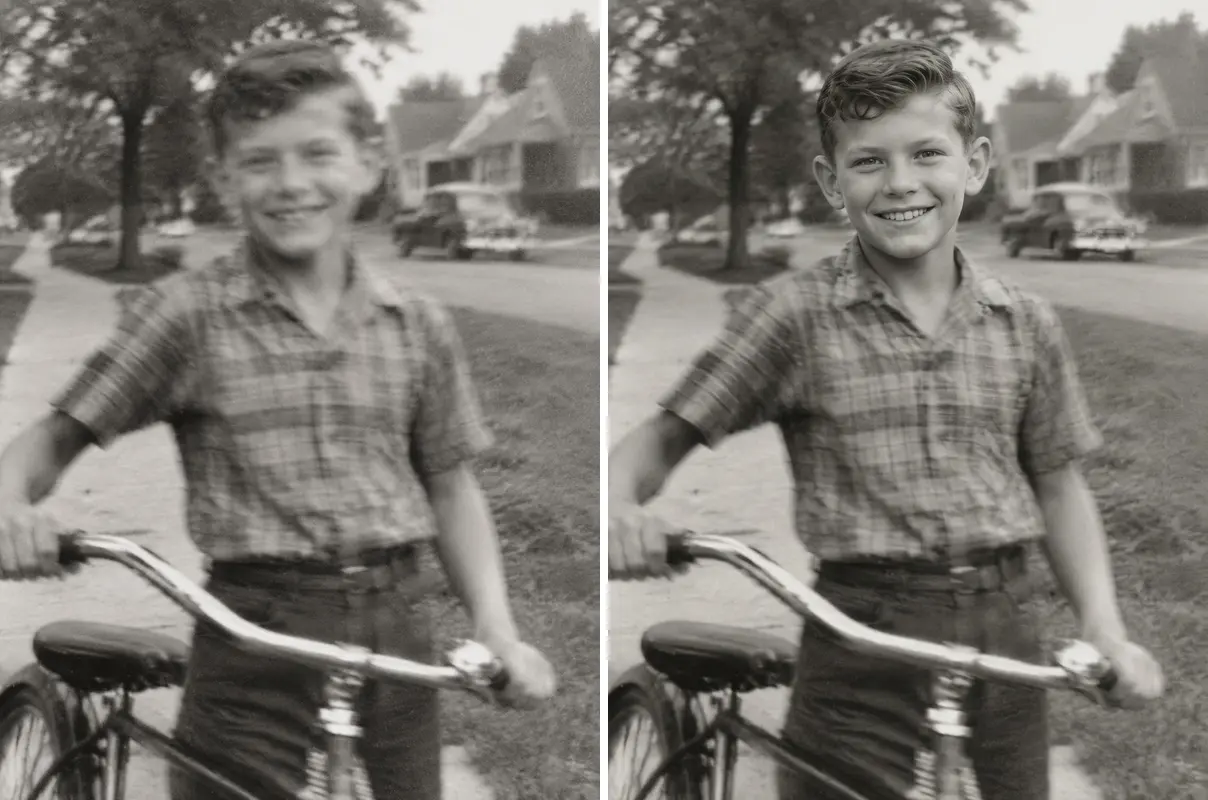
Las primeras cámaras solían capturar retratos con enfoque suave o rasgos faciales borrosos. El chip de nitidez facial se centra específicamente en los ojos, las pestañas y los detalles de la piel para clarificar las estructuras faciales. Usa esta herramienta cuando restaures fotos antiguas para que las expresiones borrosas sean legibles mientras se limpia el ruido de imagen que distrae en todo el encuadre.

  • Clarifica detalles faciales suaves o borrosos
  • Mejora la nitidez de ojos y pestañas
  • Suaviza el ruido intenso del fondo
  • Mantiene un equilibrio natural en la textura de la piel
Antes y después mostrando la mejora de la claridad facial en un retrato borroso

Adición realista de color

Colorea fotos en blanco y negro

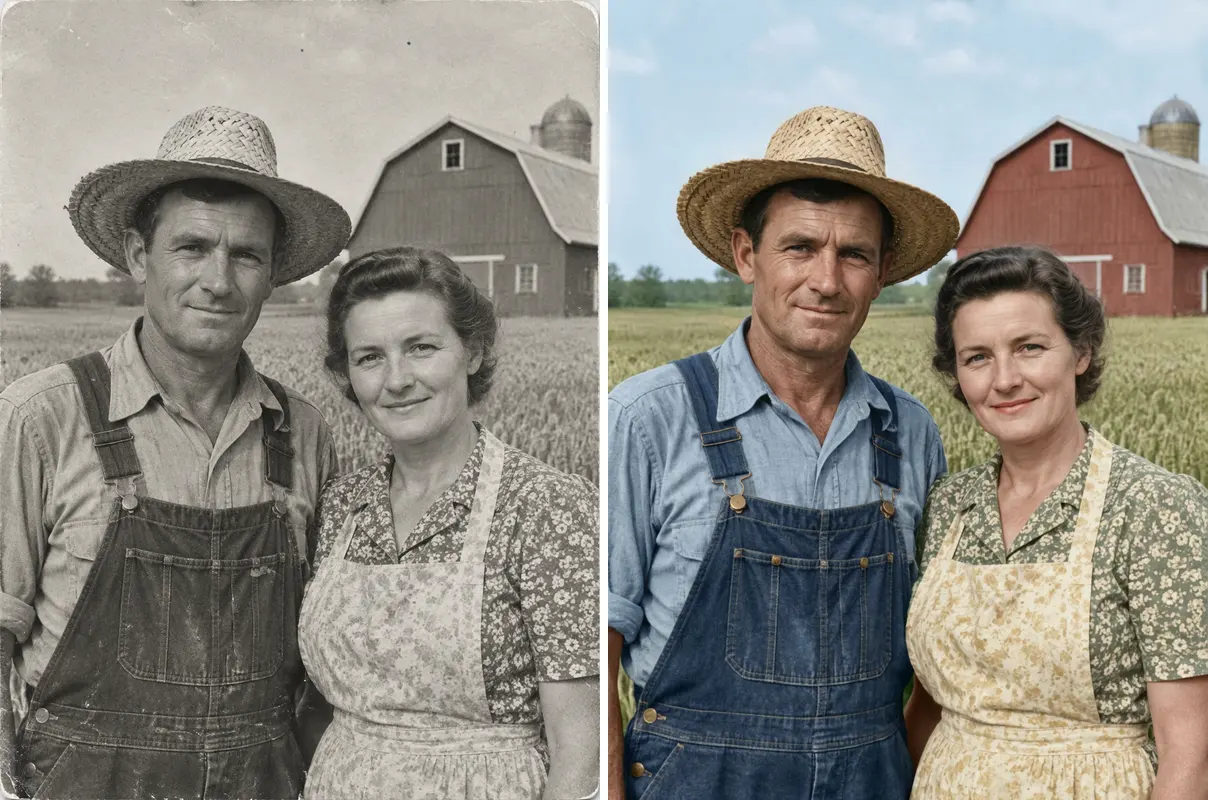
Convierte retratos patrimoniales monocromáticos en imágenes de color natural. La herramienta repara primero los defectos del papel y luego añade tonos naturales y acordes a la época en la ropa y los fondos. Los colores añadidos son la aproximación de aspecto natural de la IA, no los colores reales de aquel día. Ofrece una forma sencilla de restaurar fotos antiguas con tintes realistas que traen la historia familiar al presente.

  • Colorea fotos antiguas en minutos
  • Colorizador de fotos sencillo para impresiones patrimoniales
  • Tonos de piel y colores de cabello de aspecto natural
  • Aproximaciones de color acordes a la época para la ropa
Antes y después mostrando la adición de color natural a un retrato en blanco y negro

Usos prácticos comunes

Cómo se usa Ricebowl AI para restaurar fotos antiguas

Conservación de álbumes familiares

Repara los escaneos de álbumes físicos que guardas en el ático antes de que el deterioro ambiental los dañe más. Nuestro sistema te ayuda a restaurar fotos antiguas rápidamente para que toda la familia pueda compartir copias digitales limpias.

Investigación genealógica y árbol familiar

Mejora los retratos tenues adjuntos a documentos históricos o registros de archivo. Los retratos nítidos permiten a los investigadores documentar con claridad las ramas ancestrales.

Homenajes y exhibiciones conmemorativas

Prepara retratos nítidos para servicios conmemorativos o reuniones familiares de recordatorio. Puedes restaurar fotos antiguas para que los retratos se vean claros al compartirlos con los familiares.

Impresión de regalos enmarcados para familiares

Crea impresiones físicas cuidadas para padres o abuelos usando los archivos restaurados. Como las imágenes de salida se generan a resolución 1K, puedes restaurar fotos antiguas para marcos físicos pequeños o pantallas digitales.

Hacer que una foto antigua se mueva después

Convierte un retrato estático en un clip en movimiento después de reparar el daño. Puedes animar fácilmente fotos antiguas usando nuestra página dedicada de generación de video.

Try this use case →

Buenas prácticas

Consejos para restaurar fotos antiguas

Qué ayuda a lograr un buen resultado de restauración

  • Coloca la impresión física plana bajo luz natural suave desde el frente para evitar reflejos directos intensos.
  • Apaga por completo el flash del teléfono al fotografiar una impresión física para evitar puntos de luz brillantes.
  • Usa la mayor resolución de cámara disponible en tu dispositivo móvil para capturar detalles finos.
  • Mantén toda la foto dentro del encuadre al tomarla, sin recortar bordes ni rasgos faciales.
  • Elige el chip de efecto preciso que coincida con tu problema principal antes de empezar.

Limitaciones y factores que afectan la calidad del resultado

  • Las esquinas rotas o los rostros rayados que faltan por completo deben ser reconstruidos por los modelos de IA como una suposición plausible.
  • Los pequeños detalles faciales pueden variar ligeramente porque un redibujado con IA genera nuevos píxeles visuales en lugar de parchar archivos.
  • Un rostro gravemente dañado puede terminar viéndose distinto de la persona real.
  • Los reflejos intensos de la luz de la habitación y el brillo superficial en una foto tomada con el teléfono degradarán la claridad de la generación.
  • La resolución de salida está limitada a 1K, lo cual funciona bien para pantallas digitales pero no para impresiones en formato póster grande.
Empieza a restaurar tus fotos

Conservación fiel

¿Cambiará los rostros de mis abuelos?

01

Protección estricta del prompt para preservar rostros

Cada prompt automatizado termina con instrucciones específicas que le indican al modelo mantener sin cambios la edad, la expresión, el peinado y la ropa de cada persona. Esta barrera le indica al modelo reparar solo el daño sin embellecer rasgos ni añadir elementos digitales no deseados. Sin embargo, los pequeños detalles pueden variar porque es un redibujado con IA, y no se garantiza que el resultado coincida exactamente con la persona.

02

Reglas de prompt totalmente transparentes y públicas

Te mostramos las instrucciones exactas en inglés que se envían a Nano Banana 2 para que sepas con precisión cómo el sistema maneja tu foto. Puedes ver, copiar y usar estos prompts públicos en otras herramientas.

03

Chips de efecto específicos de un solo propósito

En lugar de aplicar filtros impredecibles, eliges específicamente si reparar grietas, añadir color o dar nitidez a rasgos borrosos. Este diseño modular te ayuda a restaurar fotos antiguas según la condición exacta de tu impresión física.

04

Expectativas honestas sobre las partes faltantes

Si una sección de tu impresión física falta por completo, nuestro modelo la rellena como una suposición. Explicamos claramente estos límites para que puedas restaurar fotos antiguas con expectativas realistas.

Proceso simple

Cómo restaurar fotos antiguas gratis

Empieza a restaurar tus fotos

01

Sube tu archivo de foto

Selecciona un escaneo o una captura nítida con el teléfono de tu impresión antigua desde tu computadora o dispositivo móvil.

02

Selecciona un chip de efecto

Elige uno de los cuatro chips de efecto según si quieres reparar daños, colorear o mejorar rostros.

03

Haz clic en generar y espera

Presiona generar para procesar tu imagen con Nano Banana 2. Una imagen suele tardar entre 1 y 2 minutos.

04

Descarga o inténtalo de nuevo

Guarda tu imagen final en 1K directamente en tu dispositivo. Si quieres una variación nueva, puedes generar de nuevo por 8 credits.

Restaurar fotos antiguas: preguntas frecuentes

Todo lo que necesitas saber para restaurar fotos antiguas en línea con facilidad.

Empieza a restaurar tus fotos
¿Puedo restaurar fotos antiguas gratis?

Cada cuenta nueva recibe 20 credits de inicio al registrarse (un regalo por dispositivo y red), que cubren tus primeras 2 generaciones. Se requiere crear una cuenta para generar imágenes. Si necesitas restaurar fotos antiguas más allá de tus credits de inicio, puedes cambiar a nuestro plan Lite por $12.99/mes con 400 credits para procesar hasta 50 fotos.

¿Puede la IA reparar fotos antiguas con roturas profundas o partes faltantes?

Puede intentar rellenar roturas y partes faltantes, pero las áreas que faltan por completo se pintan como una suposición aproximada mediante un redibujado de IA, no se recuperan. Con bordes dañados o esquinas faltantes, la IA ofrece una suposición plausible basada en el contexto circundante. Un rostro gravemente dañado puede terminar viéndose distinto de la persona real.

¿Cómo coloreo fotos en blanco y negro?

Selecciona el chip Colorize antes de hacer clic en generar para transformar imágenes monocromáticas automáticamente. El sistema repara primero el desgaste superficial y luego añade colores naturales y acordes a la época a la piel, el cabello y la ropa. Los colores añadidos por Colorize son la suposición de aspecto natural de la IA, no los colores reales de aquel día.

¿La restauración cambiará el rostro de mis abuelos?

Nuestros prompts de procesamiento indican explícitamente al modelo de IA que mantenga sin cambios las expresiones faciales, los rasgos, los peinados y las edades. La herramienta corrige la calidad de imagen y los defectos sin añadir filtros de embellecimiento cosmético. No se garantiza que un redibujado de IA coincida exactamente con la persona, y un rostro muy dañado puede verse distinto de la persona real.

¿Necesito una app o puedo arreglar fotos antiguas en mi teléfono?

No necesitas instalar ninguna app móvil ni software para usar esta herramienta. El servicio completo funciona directamente en el navegador de un teléfono o una computadora, sin app que instalar. Puedes restaurar fotos antiguas rápidamente desde el navegador de tu teléfono o computadora con una conexión a internet activa.

¿Puedo restaurar la foto de una imagen impresa que tomé con mi teléfono?

Sí, las capturas con el teléfono se pueden usar siempre que las tomes con buena iluminación. Coloca tu impresión física plana, evita el brillo directo o los reflejos del flash y mantén toda la impresión dentro del encuadre de la cámara. Tomar una captura nítida te permite restaurar fotos antiguas sin necesidad de un escáner plano.

¿Cuánto tarda la restauración de fotos antiguas?

Generar una sola imagen mejorada suele tardar entre 1 y 2 minutos con Nano Banana 2. Tu archivo mantiene su relación de aspecto original automáticamente, sin pasos de redimensionado manual. Este proceso simplificado te permite restaurar fotos antiguas sin esperar largas colas de edición manual.

¿Puedo hacer que la foto restaurada se mueva?

Sí, cuando termine la generación de tu imagen, verás un enlace Hacerla mover en la pantalla. Al hacer clic en este enlace se abre la página de MiniMax H3, donde puedes subir tu imagen restaurada para convertir tu retrato en un breve clip de video. Te da una opción sencilla después de restaurar fotos antiguas para poner en movimiento la historia familiar estática.

¿Qué pasa con las fotos que subo?

Una foto subida se usa solo para crear tu imagen. Los resultados nunca se publican en ninguna página pública. Esta regla se aplica siempre que restauras fotos antiguas en nuestra plataforma.

Descubre más opciones

Explora precios y opciones para restaurar fotos antiguas

¿Listo pararestaurar fotos antiguas en línea?

Repara recuerdos familiares dañados, mejora rasgos faciales poco definidos o colorea retratos en blanco y negro en minutos directamente desde tu navegador cuando restauras fotos antiguas.

Restaura fotos antiguas gratis con 20 credits

Cada generación de foto cuesta 8 credits. El resultado es un redibujado con IA que mantiene tu relación de aspecto original.