


Gemini Omni AI Video-Generator

Gemini Omni ist Googles Videomodell, das Text, Bilder und Videos in einem Prompt aufnimmt und einen Clip mit Ton zurückgibt. Ricebowl betreibt Gemini Omni Flash, die aktuelle Version, von 4 bis 10 Sekunden und bis zu 4K.

Geschätzte — Credits

Funktion 01

Native multimodale Videogenerierung

Text, Bilder und Videos in einem Prompt

Google hat Gemini Omni auf der I/O 2026 als ein Modell vorgestellt, das alles aus jeder Eingabe erstellen kann, beginnend mit Video. In der Praxis bedeutet das Text-zu-Video, Bild-zu-Video und Video-zu-Video laufen alle durch dasselbe Modell: Schreibe einen Prompt, füge bis zu sieben Referenzbilder hinzu oder ergänze einen kurzen Clip, und Gemini Omni kombiniert sie zu einer Szene mit Ton. Du musst nicht zwischen einem Storyboard-Rahmen und einer fertigen Aufnahme das Werkzeug wechseln. Auf Ricebowl läuft ein Clip 4, 6, 8 oder 10 Sekunden, im Hoch- oder Querformat, bei 720p, 1080p oder 4K.

  • Text-zu-Video, Bild-zu-Video und Video-zu-Video in einem Gemini Omni-Modell
  • Bis zu 7 Referenzbilder pro Generierung auf Ricebowl
  • 4 bis 10 Sekunden lange Clips mit Audio, 720p bis 4K

Funktion 02

Natürlichsprachliche Videobearbeitung

Bearbeiten durch Beschreiben der Änderung

Die kürzeste Beschreibung von Google für Gemini Omni ist Nano Banana für Videos: Sie bearbeiten einen Clip, indem Sie ihm in einfachen Worten sagen, was geändert werden soll. Dimmen Sie das Licht, machen Sie die Violine unsichtbar, bewegen Sie die Kamera über die Schulter. Der Prompt muss nicht auf Englisch sein. Partner, die auf der DeepMind-Seite zitiert werden, berichten, dass gesprochener Punjabi-Dialog korrekt gerendert und synchronisiert wurde, und Gemini Omni kann auch Bildschirmtext mit der Aktion synchronisieren, sodass ein Wort oder eine Beschriftung genau dann erscheint, wenn der Beat einsetzt, anstatt als statische Überlagerung.

  • Bearbeitungsanweisungen in einfacher Sprache, keine Masken oder Zeitleisten
  • Prompts und Dialoge in anderen Sprachen als Englisch
  • Bildschirmtext zeitlich abgestimmt auf die Aktion

Funktion 03

Video-Remixing

Ihr Filmmaterial als Ausgangspunkt

Laden Sie einen selbst aufgenommenen Clip hoch und bitten Sie Gemini Omni, die darin enthaltenen Handlungen zu ändern: Verwandeln Sie den Raum in Voxel-Kunst, lassen Sie einen Spiegel wie eine Flüssigkeit kräuseln, ersetzen Sie ein Raumschiff durch ein anderes Objekt oder verwandeln Sie sich selbst in einen Charakter aus einem Referenzbild. Die Bewegung und Struktur des Originalclips bleiben erhalten, sodass der Remix sich immer noch so bewegt, wie Sie es getan haben. Googles API akzeptiert Eingabevideos von bis zu 10 Sekunden für die Bearbeitung; auf Ricebowl fügen Sie den Clip als Referenzvideo hinzu, und der Auftrag kostet pauschal 120 Credits bei 720p oder 1080p.

  • Vorhandenes Filmmaterial neu stylen, neu inszenieren oder neu besetzen
  • Originalbewegung und Kamerapfad bleiben erhalten
  • Pauschal 120 Credits pro Remix bei 720p oder 1080p auf Ricebowl

Funktion 04

Gezielte Szenenbearbeitung

Eine Sache ändern, den Rest behalten

Nicht jede Bearbeitung ist ein vollständiger Remix. Gemini Omni kann ein einzelnes Element, ein Requisit, eine Farbe oder die Tageszeit ändern, während der Rest des Bildes unverändert bleibt, und jede Anweisung baut auf der vorherigen auf. Googles Demo führt eine Geigerin durch vier Schritte: neue Umgebung, unsichtbare Violine, neuer Kamerawinkel – jeder Schritt bewahrt die Darbietung. Das ist der Hauptgrund, Gemini Omni zu verwenden, anstatt einen Textprompt erneut zu generieren, denn ein erneuter Wurf verwirft die Aufnahme, die Ihnen gefallen hat, zusammen mit dem Detail, das Ihnen nicht gefallen hat.

  • Ein Objekt, eine Farbe oder eine Beleuchtung austauschen
  • Jede Bearbeitung baut auf dem vorherigen Schritt auf
  • Behält die Darbietung bei, die Sie bereits genehmigt haben

Funktion 05

Konsistente visuelle Erzählungen

Stimmige Charaktere und Physik

Google sagt, dass mit Gemini Omni Ihre Charaktere konsistent bleiben, die Physik stimmt und die Szene sich an vorherige Elemente erinnert. Das ist wichtig, wenn eine Geschichte über mehrere Clips statt einen einzelnen erzählt wird. Verwenden Sie in jeder Anfrage die gleichen Referenzbilder und den gespeicherten Charakter, und das Gesicht, die Kleidung und die Umgebung bleiben über die Sequenz hinweg erhalten. Gemini Omni unterstützt auch das Verlängern einer Szene und das Festlegen von Anfangs- und Endframes auf Modellebene – so baut Google längere Geschichten aus 10-Sekunden-Aufnahmen.

  • Konsistente Charaktere über mehrere Bearbeitungsrunden
  • Szenengedächtnis: spätere Schritte respektieren frühere Änderungen
  • Erweiterung und Anfangs-End-Frames auf Modellebene
Konsistente visuelle Erzählungen

Funktion 06

Wissensbasierte Szenenerstellung

Auf Geminis Wissen gestützt

Gemini Omni verbindet ein intuitives Verständnis von Physik, Gravitation, Impuls und Flüssigkeiten mit Geminis Wissen über Geschichte, Wissenschaft und Kultur. Bitten Sie um eine Knetanimation zur Proteinfaltung oder eine Stop-Motion-Lektion über die Funktionsweise des Hippocampus, und das Modell liefert sowohl den korrekten Inhalt als auch die passende Optik. Für Pädagogen und Erklärkanäle ist das der Unterschied zwischen einem hübschen Clip und einem richtigen.

  • Realistische Physik: Gravitation, Impuls und Flüssigkeitsbewegung
  • Geschichte, Wissenschaft und Mathematik, basierend auf Geminis Wissen
  • Erklärungen, die korrekt sind, nicht nur ansprechend

Funktion 07

Präzise Audiosteuerung

Ton, der der Aktion folgt

Audio in Gemini Omni ist beabsichtigt: Sie steuern es genauso wie das Bild. Fordern Sie Harfennoten jedes Mal, wenn eine Hand einen Farn berührt, Wohnungslicht, das synchron zur Musik einschaltet, oder keine Musik und nur realistische Raumgeräusche. Hängen Sie eine Audiodatei als Referenz an, und das Modell verwendet sie für Rhythmus oder Stimme. Auf Ricebowl können Sie eine Stimme im Omni-Panel speichern und clipsübergreifend wiederverwenden, sodass ein Erzähler oder eine Markenfigur in jedem Video gleich klingt.

  • Soundeffekte, die durch bestimmte Bildschirmmomente ausgelöst werden
  • Audio-Referenzen für Rhythmus, Stimme und Musik
  • Gespeicherte Stimmen, die in Gemini Omni-Clips wiederverwendbar sind

Funktion 08

Vielseitige Kamerawinkel

Neuaufnahme aus einem anderen Winkel

Die Kamerasteuerung funktioniert sowohl bei der Generierung als auch bei Bearbeitungen. Beschreiben Sie einen Whip Pan, eine Low-Angle-Nahaufnahme oder einen langsamen Push-In im ersten Prompt, oder nehmen Sie einen vorhandenen Clip und bitten Sie Gemini Omni, die Kamera auf eine Über-die-Schulter-Ansicht zu ändern, ohne neu zu drehen. Das Animationsstudio Cartwheel sagt, dass das Modell besonders gut darin ist, Aufnahmen mit dynamischer Kamerabewegung zu generieren und zu bearbeiten. Sie können auch eine Bewegung aus einem Referenzvideo übernehmen: Richten Sie das Modell auf einen Clip, dessen Kamera Sie mögen, und wenden Sie es auf Ihr eigenes Motiv an.

  • Kamerabewegungen, beschrieben in einfacher Filmsprache
  • Den Winkel eines fertigen Clips in einer Bearbeitung ändern
  • Eine Kamerabewegung aus einem Referenzvideo kopieren

Funktion 09

Maßgeschneiderte Avatar-Generierung

Ihr Charakter, Ihre Bewegung

Laden Sie ein Charakterbild mit Ihrem eigenen Clip hoch, und Gemini Omni ersetzt Sie durch diesen Charakter, wobei es Ihre Bewegung und Ihren Dialog beibehält. Google demonstriert das mit einer einzigen Anweisung: Mach mich zu dieser Figur. Es funktioniert auch mit Skizzen: Eine Zeichnung wird in realistisches Filmmaterial verwandelt, das die Kritzelei nur als Bewegungsvorlage nutzt. Auf Ricebowl können Sie den Charakter einmal im Omni-Panel speichern und in späteren Generierungen auswählen, sodass ein virtueller Host oder ein Maskottchen in einer ganzen Serie dasselbe Gesicht behält.

  • Ersetzen Sie sich selbst durch einen Charakter, während Bewegung und Sprache erhalten bleiben
  • Skizzen werden in realistisches, bewegtes Filmmaterial verwandelt
  • Gespeicherte Charaktere, die in Gemini Omni-Clips wiederverwendbar sind

PROMPT-BEISPIELE

Gemini Omni Prompts

Prompt

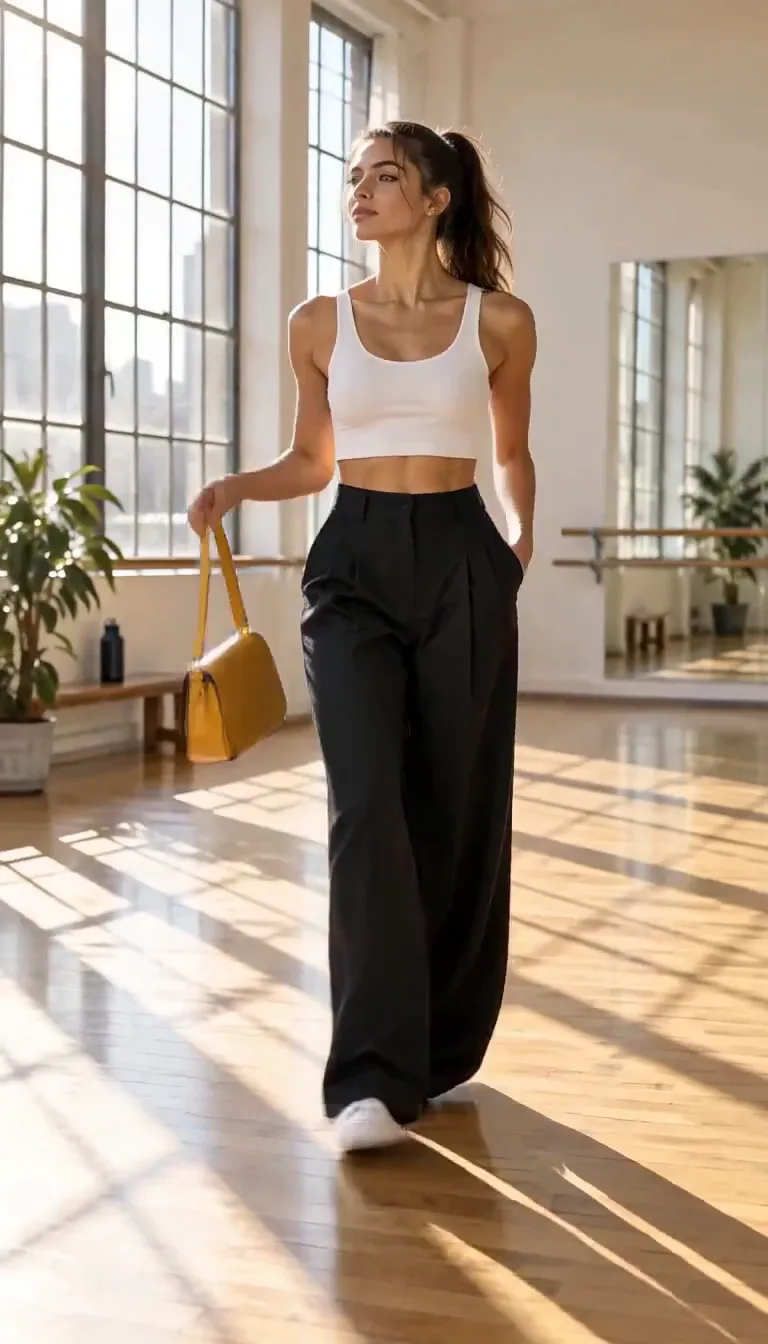
Verwenden Sie die Tasche aus dem Referenzbild. Eine Tänzerin schwingt sie über ihre Schulter, während sie sich durch ein sonnendurchflutetes Studio dreht, die Kamera umkreist sie einmal. Fröhlicher House-Track, ein sanftes Wischen bei jeder Drehung, kein Text auf dem Bildschirm.

Referenz

Referenz

Ergebnis

Ergebnis

Prompt

Verwenden Sie die Flasche aus dem Referenzbild. Ein Läufer hält auf einer Bahn in der Dämmerung an, nimmt einen Schluck und schaut zur Kamera. Langsames Heranzoomen, Atemgeräusche und entfernte Vögel, dann ein einzelner Bassschlag, wenn das Etikett zur Linse gedreht wird.

Referenz

Referenz

Ergebnis

Ergebnis

ANWENDUNGSFÄLLE

Was auch immer Ihre Vision ist, Gemini Omni liefert

Kurzvideo-Ersteller

Nehmen Sie einen einfachen Clip mit Ihrem Handy auf und lassen Sie Gemini Omni ihn in etwas verwandeln, das Sie nie filmen könnten: einen Raum, der sich in Voxel auflöst, eine Hand, die eine schwebende Sonne hält, eine Verwandlung im Takt. Ihre eigene Bewegung sorgt dafür, dass das Ergebnis echt wirkt.


Marketing- und Wachstumsteams

Ein freigegebener Produktschuss, viele Varianten. Ändern Sie die Umgebung, die Jahreszeit oder den Präsentator mit einer Bearbeitungsanweisung statt eines neuen Drehs. HubX, zitiert von Google, berichtet von einer Steigerung der kreativen Outputs um 23 % und einer Senkung der Arbeitsablaufkosten um 20 %, nachdem es seine Kampagnen auf das Modell verlagert hat.

E-Commerce und Mode

Virtueller Kleidungsaustausch und kinoreife Produkt-Hero-Shots sind Einsatzbereiche, die die Designplattform FLORA für Gemini Omni nennt. Das Modell und das Produkt bleiben mit Referenzbildern gleich, nur das Outfit oder der Hintergrund werden geändert.

Bildungsanbieter und Erklärkanäle

Gestützt auf Geminis Wissen kann Gemini Omni einen Stop-Motion-Erklärfilm zur Biologie oder ein Tonmodell einer physikalischen Idee erstellen, das sowohl korrekt als auch charmant ist – mit Voiceover und synchronisiertem Text auf dem Bildschirm.

Game- und App-Studios

Astrocade berichtet, dass die Iteration von Gaming-Kreativmaterial durch die Kommunikation mit dem Modell von Tagen auf Minuten verkürzt wurde. Generieren Sie einen Trailer-Beat, überarbeiten Sie dann in Folgebearbeitungen die Figur, die Beleuchtung oder die Kamera, bis sie der Aufgabenstellung entspricht.

WAS NUTZER SAGEN

Was Kreative immer wieder hervorheben

01

Die konversationelle Bearbeitung ist das Highlight

Fast jedes Partnerzitat auf Googles Gemini Omni-Seite beginnt mit der Bearbeitung: ein Video erstellen und es dann durch Gespräche damit überarbeiten. Picsart, das das Modell seinen 130 Millionen Kreativen zur Verfügung stellt, bezeichnet die automatisierte Bearbeitung als den wichtigsten Durchbruch.

02

Kamerabewegung und Stil wirken richtig

Cartwheel sagt, dass Gemini Omni Stil und Bewegung auf eine Weise versteht, die konkurrierende Videomodelle nicht richtig hinbekommen, und Aufnahmen mit dynamischer Kamerabewegung gut handhabt – genau dort, wo KI-Videos normalerweise steif wirken.

03

Benchmarks bestätigen die Präferenz

Google berichtet, dass Gemini Omni Flash bei 1.003 MovieGenBench-Prompts in Gesamtpräferenz und Befolgungsgenauigkeit an erster Stelle lag und bei menschlichen Side-by-Side-Tests zur Videobearbeitung über 504 Beispiele führte.

04

Bild-zu-Video ist stark, aber nicht allein

Im VBench-Bild-zu-Video-Set zeigen Googles eigene Ergebnisse, dass Gemini Omni Flash mit Grok Imagine Video und Kling an der Spitze gleichauf liegt, nicht vor ihnen. Für einfache Bildanimation ist es eine gute Wahl unter mehreren.

Ein Gemini-Omni-Video erstellen

VERSIONEN

Gemini Omni: Ein großer Schritt gegenüber Veo 3

Gemini Omni vs Veo 3.1: Welches soll man verwenden

Standardmäßig sollte Gemini Omni verwendet werden. Die offizielle Gemini-API-Dokumentation von Google empfiehlt Gemini Omni Flash als Standard-Videomodell aufgrund seiner Kohärenz, Mehrfacheingabe-Schlussfolgerung, Figurenkonsistenz und Mehrfachbearbeitung und behält Veo 3.1 für spezifische Anforderungen wie Szenenerweiterung, letzte Bildkontrolle oder Legacy-Pipelines. Auf Ricebowl ist der einzige Fall, in dem Veo 3.1 gewinnt, der Preis: Ein einfacher 10-Sekunden-Text-zu-Video-Clip kostet dort 45 Credits gegenüber 90 Credits für Gemini Omni.

Gemini Omni Flash vs Gemini Omni

Heute sind sie dasselbe Modell. Google liefert Gemini Omni als Gemini Omni Flash aus, Modellcode gemini-omni-1.1-flash, und es gibt kein separates größeres Omni zum Vergleich. Wenn Nutzer nach Gemini Omni Flash suchen, ist dies das Modell, das Ricebowl ausführt.

WAS ES AUSZEICHNET

Was Gemini Omni auszeichnet

01

Bearbeitung durch Konversation, Schritt für Schritt

Jede Anweisung baut auf der vorherigen auf, sodass Sie ein Requisit, dann das Licht und dann den Kamerawinkel ändern können und dabei die bereits genehmigte Performance beibehalten. Ein erneutes Ausführen des Text-Prompts würde diese Aufnahme zusammen mit dem Detail verwerfen, das Sie korrigieren wollten.

02

Gespeicherte Stimmen und Figuren im Omni-Panel

Auf Ricebowl können Sie eine Stimme und eine Figur im Omni-Panel speichern und in späteren Clips wieder auswählen, sodass ein Erzähler, ein virtueller Moderator oder ein Maskottchen in einer ganzen Serie gleich aussieht und klingt.

03

Gemini Omni ohne Gemini-Plan nutzen

In den Apps von Google ist Gemini Omni Flash mit Google AI Plus-, Pro- und Ultra-Abonnements enthalten. Auf Ricebowl zahlen Sie pro Clip, ab 45 Credits für ein 4-Sekunden-Video, ohne monatliches Google-Abonnement, und dieselben Credits können für Veo 3.1, Seedance 2.5 und Kling 3.0 verwendet werden.

UNSERE MEINUNG

Unser Urteil zu Gemini Omni

Gemini Omni und Veo 3.1: Wie hängen sie zusammen und welche sollten Sie verwenden?

Es sind separate Google-Modelle; Gemini Omni gehört zur Gemini-Familie, Veo ist eine eigene Linie. Verwenden Sie standardmäßig Gemini Omni, wie es die Google-API-Dokumentation empfiehlt, und verwenden Sie Veo 3.1 nur, wenn Sie den günstigsten reinen Text-zu-Video-Clip auf Ricebowl möchten (45 Credits für 10 Sekunden).

Wie weit kann Gemini Omni Ihr eigenes Video remixen?

Bis zum Äußersten: vom Austausch eines Requisits bis zum Wechsel der gesamten Welt, des Kunststils oder der Figur, während Ihre ursprüngliche Bewegung und Kameraführung erhalten bleiben. Die Grenze ist die Länge: Halten Sie den Quellclip kurz, da Google die Bearbeitungseingabe auf 10 Sekunden begrenzt.

Ist die Figurenkonsistenz stärker oder schwächer als bei Seedance 2.5?

Stärker über Bearbeitungen hinweg, schwächer über die Länge. Gemini Omni hält eine Figur stabil, während Sie denselben Clip immer wieder überarbeiten; Seedance 2.5 behält ein Gesicht in einer einzigen 30-Sekunden-Einstellung mit bis zu 30 Referenzbildern. Wählen Sie Gemini Omni für Iterationen an einer Aufnahme und Seedance 2.5 für eine lange Einstellung.

VERGLEICH

Gemini Omni vs. Andere KI-Modelle

FunktionGemini OmniVeo 3.1Seedance 2.5Kling 3.0
Cluplänge auf Ricebowl4, 6, 8 oder 10 s10 s (6 s bei Fast)5 bis 30 s5, 10 oder 15 s (15 s bei Kling 3.0 Turbo)
Maximale Auflösung auf Ricebowl4K4K (Pro 4K)720p4K (Kling 3 Omni)
EingabenText, bis zu 7 Bilder, Video, gespeicherte Stimme und CharakterText, bis zu 3 BilderText, bis zu 30 Bilder, Video, AudioText, bis zu 2 Bilder
Vorhandenes Video bearbeitenJa, per KonversationNeinJa, lokale BearbeitungenNein
Native AudioJaJaJaOptionaler Zusatz
Preisbeispiel75 Credits (8 s, 1080p)45 Credits (10 s)315 Credits (5 s, 720p)130 Credits (Kling 3 Omni, 5 s, 1080p, Audio)
Optimal fürBearbeitung und Szenen mit mehreren EingabenGünstigste Einzelaufnahme mit AudioLange EinzelaufnahmenSequenzen mit mehreren Aufnahmen

Alle vier laufen auf Ricebowl; wechsle zwischen ihnen im Modellwähler oben. Die Credit-Preise stammen aus der aktuellen Preistabelle und können sich ändern.

Ein Gemini-Omni-Video erstellen

SO FUNKTIONIERT'S

So verwenden Sie Gemini Omni auf Ricebowl

Ein Gemini-Omni-Video erstellen

01

Registrieren und Gemini Omni öffnen

Der Generator oben auf dieser Seite hat bereits Gemini Omni ausgewählt. Die Registrierung ist kostenlos und bringt 8 Credits; ein Gemini Omni-Clip beginnt bei 45 Credits für 4 Sekunden.

02

Prompt schreiben und Referenzen hinzufügen

Beschreiben Sie die Szene, die Kamera und den Ton. Fügen Sie bis zu sieben Referenzbilder, ein kurzes Video zum Bearbeiten oder Remixen hinzu oder wählen Sie eine gespeicherte Stimme und Figur im Omni-Panel. Wählen Sie Länge, Ausrichtung und Auflösung.

03

Generieren, dann verfeinern

Drücken Sie auf Generieren und der Clip kommt mit Audio. Um ein Detail zu ändern, verwenden Sie das Ergebnis als Referenzvideo und beschreiben Sie nur, was sich ändern soll, anstatt den gesamten Prompt neu zu schreiben.

Über 1.200 Creator diesen Monat4,8 durchschnittliche Bewertung

BEWERTUNGEN

Genutzt von Creatorn und Vermarktern

Feedback von Menschen, die auf Ricebowl Videos erstellen.

Priya Nair

Ich filme einen langweiligen Clip in meiner Küche und verwandle ihn in etwas Unmögliches. Meine eigene Bewegung ist es, die ihn echt aussehen lässt.

Short-Form-Creator

Daniel Weber

Ein Produktfoto, dann fünf Bearbeitungen für fünf Zielgruppen. Den Hintergrund durch einen Satz zu ändern, ist besser, als einen weiteren Dreh zu buchen.

Growth Marketer

Lucía Fernández

Gleiches Model, gleiche Tasche, jedes Mal ein neues Outfit. Die Referenzbilder halten das Produkt exakt richtig.

Mode-E-Commerce

Owen Brooks

Die Erklärvideos sind korrekt, nicht nur hübsch. Das war das, was ich mit anderen Videotools nie hinbekam.

Naturwissenschaftslehrer

Mei Chen

Wir überarbeiten Trailer, indem wir mit ihm sprechen. Was früher einen Tag Hin und Her dauerte, erledigen wir jetzt an einem Nachmittag.

Indie-Game-Studio

Preisgestaltung

Ein Guthaben, alle Modelle. Credits gelten für alle 20 Videomodelle – ohne Wasserzeichen, ohne tarifgebundene Modelle, mit kommerzieller Nutzung in jedem bezahlten Tarif.

Jährlich zahlen und 30% sparen

Jährlich zahlen und mehr sparen.

Lite Monatlich

Der günstigste Einstieg. Alle Modelle, ein kleines monatliches Budget.

12,99 $/Mon.

Erneuert sich monatlich, jederzeit kündbar.

400 Credits

≈ 1–20 Videos, je nach Modell

≈ 28–133 Bilder, je nach Modell

3.25¢ / Credit

  • 1080p · Ohne Wasserzeichen · Kommerzielle Nutzung
  • Credits werden jeden Abrechnungsmonat zurückgesetzt
  • Zugriff auf alle Modelle
  • Ausgaben ohne Wasserzeichen
  • Zusätzliches Credit-Paket kaufen
  • Standard-Support

Starter Monatlich

Empfohlen

Genug Credits, um jedes Modell auszuprobieren und monatlich einige Clips fertigzustellen.

29,9 $/Mon.

Erneuert sich monatlich, jederzeit kündbar.

1.000 Credits

≈ 3–50 Videos, je nach Modell

≈ 71–333 Bilder, je nach Modell

2.99¢ / Credit

2 parallele Tasks

  • 1080p · Ohne Wasserzeichen · Kommerzielle Nutzung
  • Credits werden jeden Abrechnungsmonat zurückgesetzt
  • Zugriff auf alle Modelle
  • Ausgaben ohne Wasserzeichen
  • Zusätzliches Credit-Paket kaufen
  • Standard-Support

Standard Monatlich

Beliebt

Konstante Produktion für Solo-Creator auf dem Weg zum Profi — alle Modelle, komfortables Budget.

49,9 $/Mon.

Erneuert sich monatlich, jederzeit kündbar.

2.000 Credits

≈ 6–100 Videos, je nach Modell

≈ 142–666 Bilder, je nach Modell

2.50¢ / Credit

3 parallele Tasks

  • 1080p · Ohne Wasserzeichen · Kommerzielle Nutzung
  • Credits werden jeden Abrechnungsmonat zurückgesetzt
  • Zugriff auf alle Modelle
  • Ausgaben ohne Wasserzeichen
  • Zusätzliches Credit-Paket kaufen
  • Prioritäts-Support

Erweitert Monatlich

Empfohlen

Produktion in großem Umfang für vielbeschäftigte Creator und kleine Teams.

89,9 $/Mon.

Erneuert sich monatlich, jederzeit kündbar.

5.000 Credits

≈ 15–250 Videos, je nach Modell

≈ 357–1666 Bilder, je nach Modell

1.80¢ / Credit

5 parallele Tasks

  • 1080p · Ohne Wasserzeichen · Kommerzielle Nutzung
  • Credits werden jeden Abrechnungsmonat zurückgesetzt
  • Zugriff auf alle Modelle
  • Ausgaben ohne Wasserzeichen
  • Zusätzliches Credit-Paket kaufen
  • Prioritäts-Support

Make something with Gemini Omni

More AI video tools

FAQs

Was Gemini Omni ist, wie es mit Veo zusammenhängt und was es hier kostet.

Ein Gemini-Omni-Video erstellen
Ist Gemini Omni auf Ricebowl kostenlos nutzbar?

Die Registrierung ist kostenlos, aber ein Gemini-Omni-Rendering nicht. Neue Ricebowl-Konten erhalten 8 Credits – nicht genug für einen Videoclip, und der kürzeste Gemini-Omni-Clip kostet 45 Credits (4 Sekunden). Google selbst bietet Gemini Omni Flash nur in YouTube Shorts und der YouTube Create App kostenlos an; in der Gemini-App und bei Flow ist es mit kostenpflichtigen Google-AI-Plänen verbunden. Auf Ricebowl zahlst du pro Clip, ohne Abonnement.

Was ist Gemini Omni?

Gemini Omni ist Googles multimodales Generierungsmodell, angekündigt auf der Google I/O 2026, das Videos aus jeder Kombination von Text, Bildern, Audio und Video erstellt und das Ergebnis durch Konversation bearbeitet. Google beschreibt es als den Punkt, an dem Geminis Fähigkeit zu schlussfolgern auf die Fähigkeit zu kreieren trifft. Die veröffentlichte Version ist Gemini Omni Flash.

Wie unterscheidet sich Gemini Omni von seinem Vorgänger Veo 3?

Veo 3 generiert ein Video mit Audio aus einem Prompt oder Bildern. Gemini Omni fügt drei Dinge hinzu: Es nimmt Video und Audio als Eingaben entgegen, bearbeitet einen vorhandenen Clip über mehrere Konversationsrunden hinweg konsistent und greift auf Geminis Weltwissen zurück, um sachlich korrekte Szenen zu liefern. Veo ist inzwischen zu Veo 3.1 weiterentwickelt, das Google weiterhin für Zeitverlängerung und Bildkontrolle anbietet.

Nutzt Gemini Omni Veo?

Nein. Google präsentiert Gemini Omni als ein Gemini-Modell, getrennt von Veo, das seine eigene spezialisierte Videofamilie bleibt. Beide existieren nebeneinander: Googles API-Dokumentation verweist auf Gemini Omni Flash als Standard-Videomodell und auf Veo 3.1 für spezifische Funktionen wie Szenenverlängerung und letzte Bildkontrolle.

Ist Gemini Omni Flash dasselbe wie Gemini Omni?

Ja, vorerst. Google hat das Modell als Gemini Omni Flash veröffentlicht, mit dem stabilen Modellcode gemini-omni-1.1-flash, und es gibt kein zweites, größeres Gemini Omni. Ricebowls Gemini-Omni-Option verwendet dieses Modell.

Wie lang kann ein Gemini-Omni-Video sein?

Googles API gibt Clips von 3 bis 10 Sekunden aus. Auf Ricebowl kannst du 4, 6, 8 oder 10 Sekunden wählen. Für längere Geschichten unterstützt Google die Szenenverlängerung, und du kannst 10-Sekunden-Clips mit denselben Referenzen und gespeicherten Charakteren aneinanderreihen. Wenn du eine durchgehende Aufnahme länger als 10 Sekunden brauchst, rendert Seedance 2.5 bis zu 30 Sekunden.

Wie funktioniert die optionale Audiofunktion in Gemini Omni?

Du steuerst den Klang genauso wie das Bild. Ordne einen Effekt einem Moment zu – zum Beispiel einen Glockenton, wenn eine Hand ein Blatt berührt – lasse die Musik der Handlung folgen oder fordere keine Musik und nur den echten Raumklang. Du kannst auch eine Audiodatei als Referenz für Rhythmus oder Stimme anhängen und auf Ricebowl eine Stimme speichern, um sie später wiederzuverwenden.

Kann Gemini Omni ein vorhandenes Video bearbeiten?

Ja, und das ist die Hauptstärke des Modells. Füge deinen Clip als Referenzvideo hinzu und beschreibe die Änderung: eine neue Umgebung, ein anderes Objekt, ein anderer Kunststil, eine neue Kameraperspektive oder ein Charaktertausch. Bewegung und Struktur aus der Quelle werden übernommen. Google begrenzt die Eingabe für die Bearbeitung auf 10 Sekunden, und auf Ricebowl kostet ein Auftrag mit einem Referenzvideo 120 Credits in 720p oder 1080p.

Ist Gemini Omni für Anfänger geeignet?

Ja. Es gibt keine Masken, Keyframes oder Zeitleisten, die du lernen musst; du beschreibst, was du haben möchtest, und dann beschreibst du, was geändert werden soll. Die eine hilfreiche Gewohnheit ist, jeweils nur eine Sache zu bearbeiten, damit jeder Durchlauf vorhersehbar bleibt und du die Teile des Clips behältst, die dir bereits gefallen.

Welche Auflösung liefert Gemini Omni?

Google listet 360p, 720p, 1080p und 4K bei 24 Bildern pro Sekunde. Auf Ricebowl kannst du 720p, 1080p oder 4K wählen. 720p und 1080p kosten gleich viel – 45 bis 90 Credits je nach Länge –, also wähle 1080p, es sei denn, du brauchst 4K, was 105 bis 150 Credits kostet.

Kann ich Gemini-Omni-Videos kommerziell nutzen?

Ja, Videos, die du mit gekauften Credits erstellst, dürfen in Werbung, Kundenprojekte und Produktseiten eingebunden werden. Verwende Referenzbilder und -material, das dir gehört oder für das du eine Lizenz hast, und vermeide reale Personen, deren Darstellung du nicht erlaubt ist. Google markiert Gemini-Omni-Ausgaben in seinen eigenen Apps mit dem unsichtbaren SynthID-Wasserzeichen und C2PA-Content-Credentials.

Warum Gemini Omni auf Ricebowl nutzen?

Weil du Googles neuestes Videomodell ohne Google-AI-Abonnement bekommst, pro Clip ab 45 Credits zahlst und im selben Picker auf Veo 3.1, Seedance 2.5 oder Kling 3.0 wechseln kannst, wenn eine Aufnahme etwas anderes braucht. Gespeicherte Stimmen und Charaktere erleichtern es, eine Serie konsistent zu halten. Starte im Generator oben auf dieser Seite.

Teste Gemini Omni

jetzt auf Ricebowl!

Text, Bilder und Videos hinein, ein Clip mit Ton heraus. Bearbeiten per Gespräch, speichern Sie Ihre Stimmen und Charaktere, rendern bis zu 4K.

Ein Gemini Omni Video erstellen

KOSTENLOSE ANMELDUNG · KONVERSATIONELLE BEARBEITUNG · NATIVER TON · BIS ZU 4K