Restaurer des photos anciennes avec l'IA

Faites revivre vos souvenirs de famille anciens directement dans votre navigateur web. Vous pouvez restaurer des photos anciennes facilement sur votre téléphone ou votre ordinateur, sans installer de logiciel.

Choisissez une puce d'effet pour votre photo :
Format de sortie :
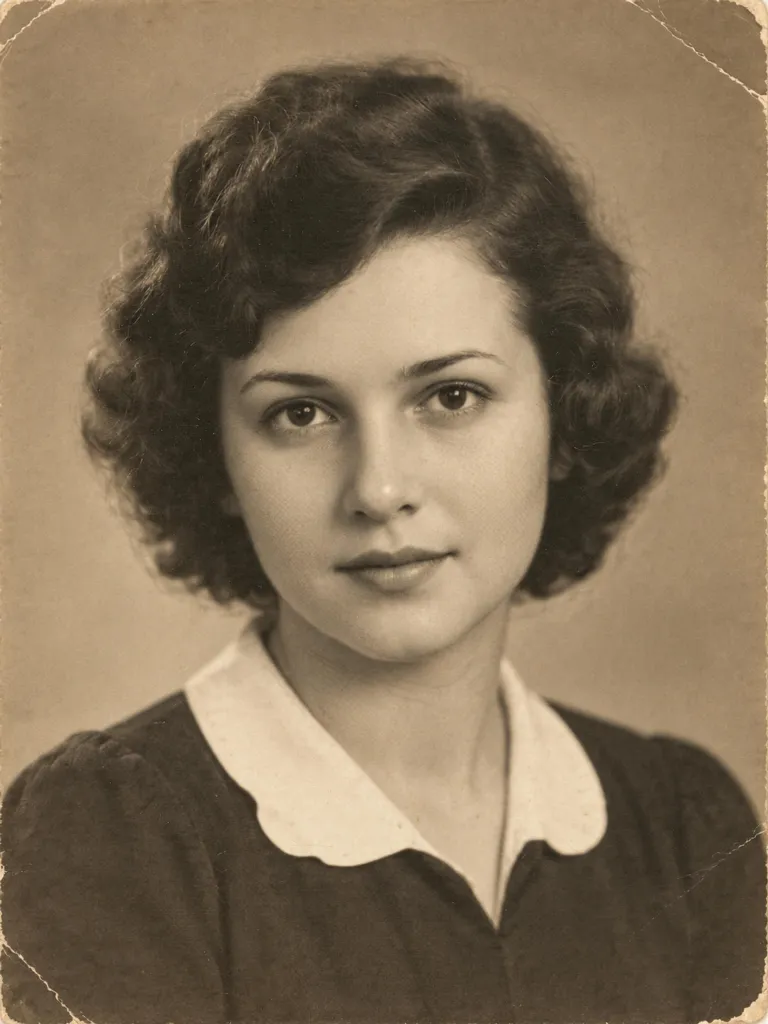
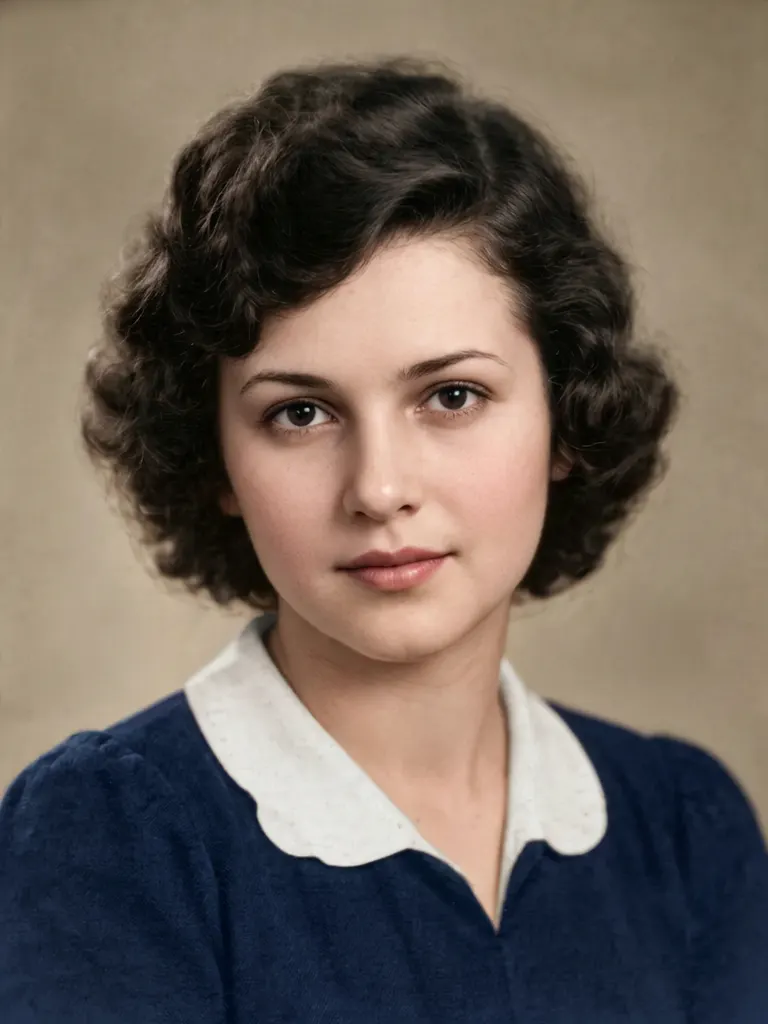
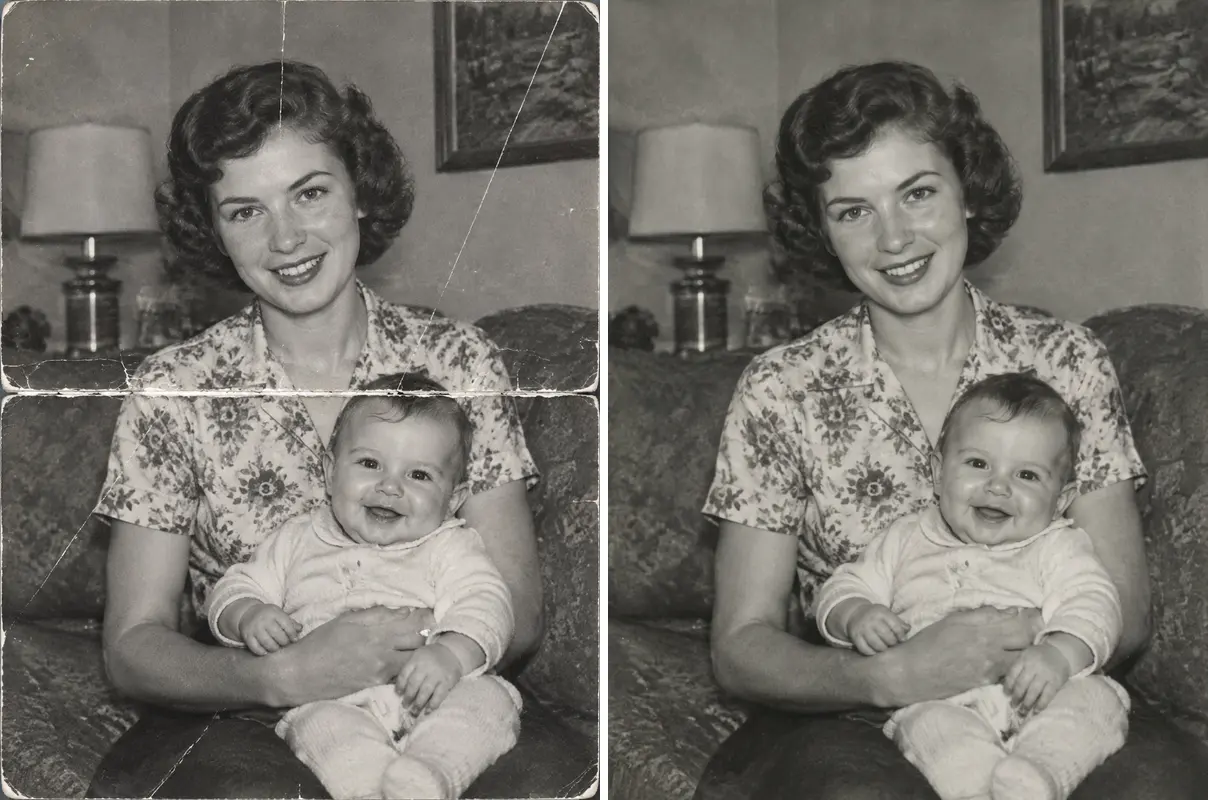
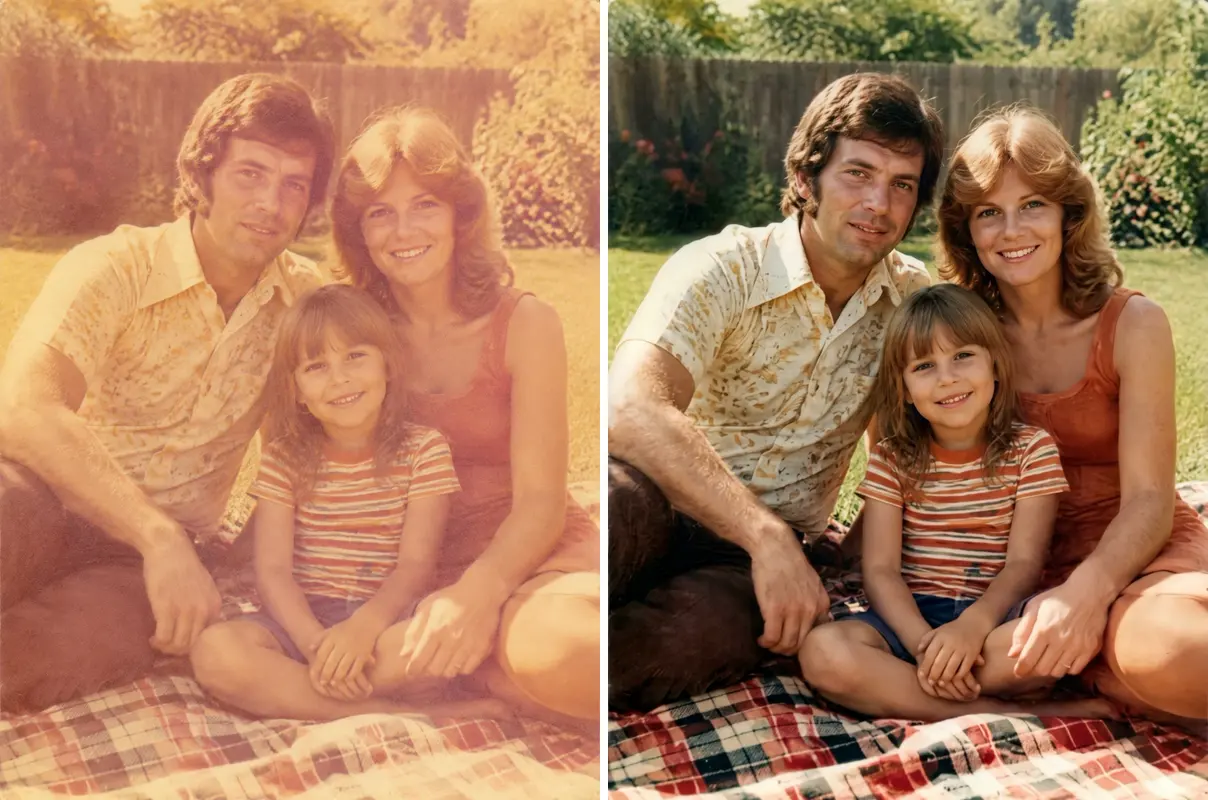
Photographie de famille ancienne décolorée, avec des traces d'usure visiblesPhoto restaurée
Exemple d'image traitée. Les résultats varient selon chaque photo importée, en fonction de son état d'origine.

More to try with your photo

Prompts prêts à copier pour larestauration de photos anciennes

Chaque puce d'effet exécute un prompt fixe. Nos prompts publics s'ouvrent en un clic pour que vous puissiez les copier et les utiliser où vous voulez.

Fonctionnalités principales

Ce que la restauration de photos par IA corrige

Lorsque vous utilisez Ricebowl AI pour restaurer des photos anciennes, le système se concentre uniquement sur la réparation de l'usure physique et la clarté de l'image. Que vous souhaitiez restaurer des photos anciennes ayant subi des dommages physiques lors du stockage ou raviver des tirages délavés des générations passées, notre traitement automatisé gère les défauts de surface, la perte de netteté et le contraste affaibli. En utilisant Nano Banana 2, vous pouvez restaurer des photos anciennes avec des détails nets sans écrire d'instructions textuelles compliquées ni ajuster manuellement des paramètres techniques.

Commencez à restaurer vos photos

Réparation des dommages de surface

Supprimer les rayures, les plis et les déchirures importantes

Les tirages physiques conservés dans des boîtes accumulent souvent des plis, des fissures et des marques de surface au fil du temps. Sélectionnez la puce dédiée à la suppression des rayures pour restaurer des photos anciennes en éliminant les lignes de surface tout en préservant l'éclairage d'origine et la texture du film. En cas de déchirures physiques ou de bords manquants, les parties manquantes sont reconstituées selon la meilleure estimation plausible, et le prompt keep-the-face indique au modèle de ne pas toucher aux traits du visage.

  • Supprime les plis profonds et les fissures de surface
  • Nettoie les taches de poussière et les salissures dues au vieillissement
  • Comble les déchirures et les fissures selon la meilleure estimation
  • Préserve la structure d'origine du grain du film
Comparaison avant et après de la réparation de rayures physiques sur un tirage ancien

Récupération de la décoloration et du contraste

Rétablir le contraste dans les photos délavées et jaunies

La lumière vive du soleil et le vieillissement chimique font perdre aux tirages leurs ombres profondes et les font pâlir avec le temps. L'option Restaurer rétablit le contraste et les détails, nettoie les taches et les taches grises, conserve un tirage noir et blanc ou sépia dans son ton d'origine et redonne des couleurs naturelles à un tirage couleur délavé. Les résultats sur les tirages jaunis varient, et la disparition complète du ton jaune n'est pas garantie.

  • Rétablit les tons sombres et profonds du contraste
  • Nettoie les taches et les taches grises
  • Rétablit les détails d'ombre légers
  • Conserve les tons sépia ou monochromes, ravive les couleurs délavées
Avant et après montrant la récupération du contraste sur une photographie ancienne délavée

Amélioration de la netteté

Affiner les visages flous et le grain bruité

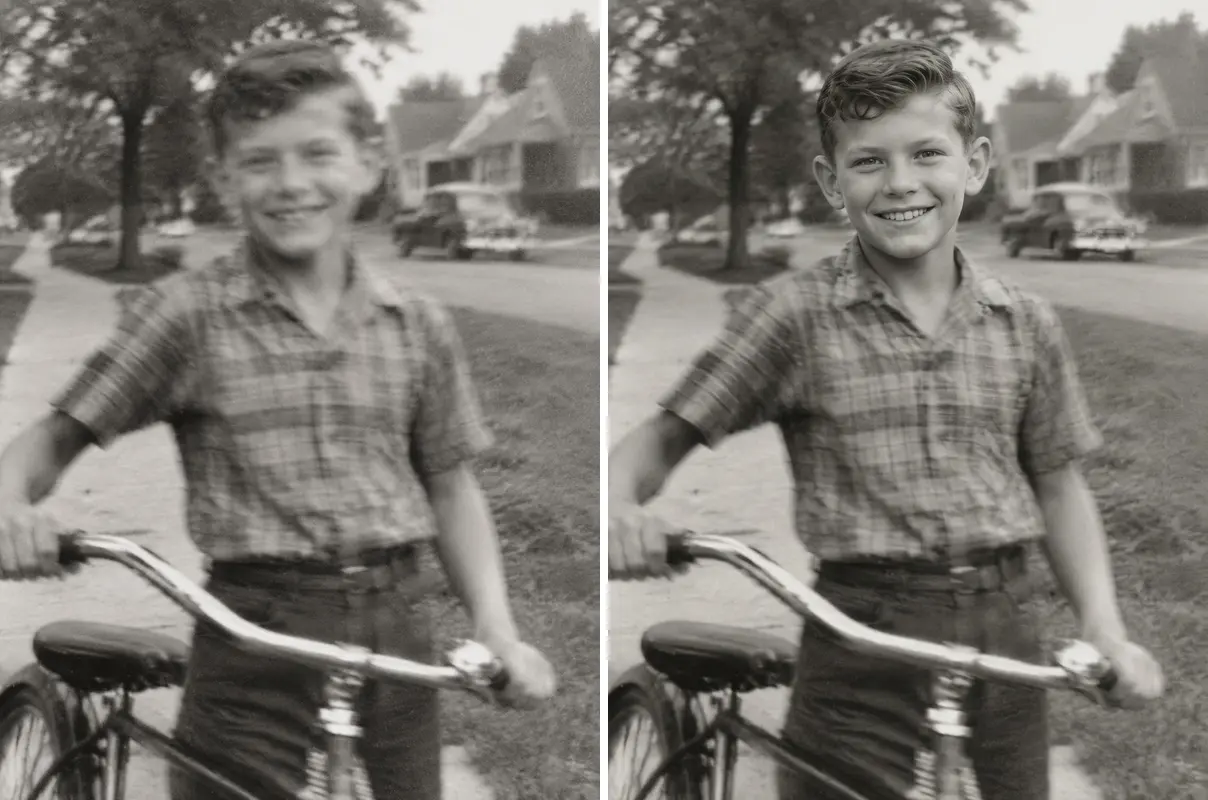
Les premiers appareils photo capturaient souvent les portraits avec une mise au point douce ou des traits du visage flous. La puce d'affinage des visages se concentre spécifiquement sur les yeux, les cils et les détails de la peau pour clarifier les structures faciales. Utilisez cet outil lorsque vous restaurez des photos anciennes pour rendre lisibles les expressions floues tout en nettoyant le bruit d'image gênant sur toute l'image.

  • Clarifie les détails du visage doux ou flous
  • Renforce la netteté des yeux et des cils
  • Lisse le bruit de fond important
  • Maintient un équilibre naturel de la texture de la peau
Avant et après montrant l'amélioration de la clarté du visage sur un portrait flou

Ajout de couleurs réalistes

Coloriser les photos en noir et blanc

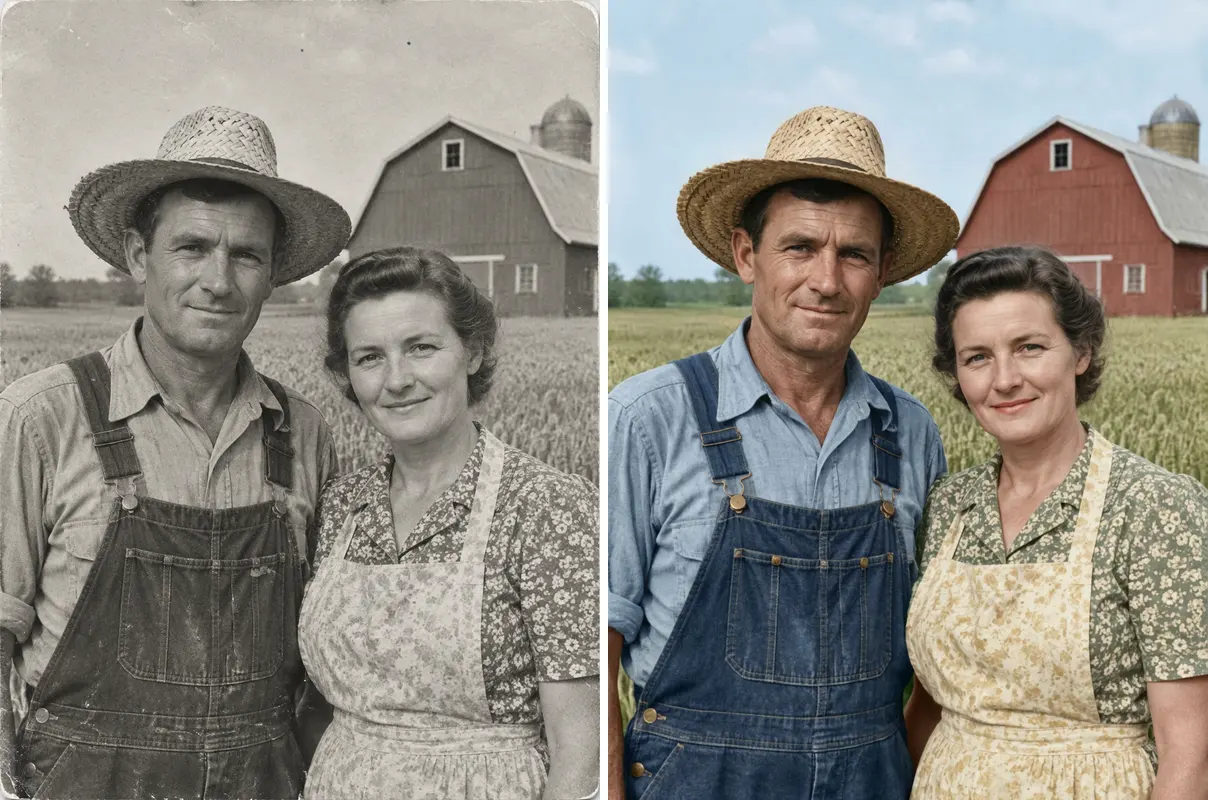
Transformez les portraits patrimoniaux monochromes en images aux couleurs naturelles. L'outil répare d'abord les défauts du papier, puis ajoute des teintes naturelles et adaptées à l'époque sur les vêtements et les arrière-plans. Les couleurs ajoutées sont l'estimation naturelle de l'IA, et non les couleurs réelles de ce jour-là. Il offre un moyen simple de restaurer des photos anciennes avec des teintes réalistes qui font revivre l'histoire familiale au présent.

  • Colorise les photos anciennes en quelques minutes
  • Coloriseur de photos simple pour les tirages patrimoniaux
  • Tons de peau et couleurs de cheveux d'aspect naturel
  • Estimations de couleurs adaptées à l'époque pour les vêtements
Avant et après montrant l'ajout de couleurs naturelles à un portrait en noir et blanc

Usages pratiques courants

Comment les gens utilisent Ricebowl AI pour restaurer des photos anciennes

Préservation d'albums de famille

Réparez les scans d'albums physiques rangés dans votre grenier avant que le vieillissement environnemental ne les abîme davantage. Notre système vous aide à restaurer des photos anciennes rapidement pour que votre famille élargie puisse partager des copies numériques propres.

Recherche généalogique et arbre familial

Améliorez les portraits pâles joints à des documents historiques ou à des archives. Des portraits nets permettent aux chercheurs de documenter clairement les branches ancestrales.

Hommage et commémoration

Préparez des portraits nets pour des cérémonies d'hommage ou des réunions de famille commémoratives. Vous pouvez restaurer des photos anciennes pour que les portraits soient nets lorsqu'ils sont partagés avec vos proches.

Impression de cadeaux encadrés pour vos proches

Créez des tirages physiques soignés pour vos parents ou grands-parents à partir des fichiers restaurés. Les images produites étant rendues en résolution 1K, vous pouvez restaurer des photos anciennes pour de petits cadres physiques ou des écrans numériques.

Faire bouger une photo ancienne ensuite

Transformez un portrait statique en clip animé après avoir réparé les dommages. Vous pouvez animer facilement des photos anciennes avec notre page dédiée à la génération de vidéos.

Try this use case →

Bonnes pratiques

Conseils pour restaurer des photos anciennes

Ce qui aide à obtenir un bon résultat de restauration

  • Posez le tirage physique à plat sous une lumière naturelle douce venant de face pour éviter les reflets directs trop forts.
  • Désactivez complètement le flash de votre téléphone lorsque vous photographiez un tirage physique pour éviter les points lumineux.
  • Utilisez la résolution d'appareil photo la plus élevée disponible sur votre mobile pour capturer les détails fins.
  • Gardez toute la photo dans le cadre sans couper les bords ni les traits du visage.
  • Choisissez la puce d'effet précise qui correspond à votre problème principal avant de commencer.

Limites et éléments qui nuisent à la qualité du résultat

  • Les coins déchirés ou les visages rayés totalement manquants doivent être reconstitués par les modèles d'IA comme une estimation plausible.
  • Les petits détails du visage peuvent légèrement changer, car un redessin par IA génère de nouveaux pixels visuels plutôt que de réparer les fichiers.
  • Un visage gravement endommagé peut finir par ressembler différemment de la personne réelle.
  • Les reflets marqués de l'éclairage ambiant et la brillance de la surface sur une photo prise au téléphone dégradent la netteté de la génération.
  • La résolution de sortie est plafonnée à 1K, ce qui convient aux écrans numériques mais pas aux impressions grand format.
Commencez à restaurer vos photos

Préservation fidèle

Cela va-t-il modifier le visage de mes grands-parents ?

01

Garde-fou strict de préservation des visages dans le prompt

Chaque prompt automatisé se termine par des instructions précises demandant au modèle de garder l'âge, l'expression, la coiffure et les vêtements de chaque personne inchangés. Ce garde-fou indique au modèle de réparer uniquement les dommages sans embellir les traits ni ajouter d'éléments numériques non désirés. Cependant, de petits détails peuvent changer, car il s'agit d'un redessin par IA, et le résultat n'est pas garanti de correspondre exactement à la personne.

02

Règles de prompt entièrement transparentes et publiques

Nous vous montrons les instructions exactes en anglais envoyées à Nano Banana 2 pour que vous sachiez précisément comment le système traite votre photo. Vous pouvez consulter, copier et utiliser ces prompts publics dans d'autres outils.

03

Puces d'effet ciblées à usage unique

Au lieu d'appliquer des filtres imprévisibles, vous choisissez précisément de réparer les fissures, d'ajouter de la couleur ou de nettoyer les traits flous. Cette conception modulaire vous aide à restaurer des photos anciennes selon l'état exact de votre tirage physique.

04

Attentes honnêtes sur les parties manquantes

Si une partie de votre tirage physique manque entièrement, notre modèle la reconstitue comme une estimation. Nous expliquons clairement ces limites pour que vous puissiez restaurer des photos anciennes avec des attentes réalistes.

Processus simple

Comment restaurer des photos anciennes gratuitement

Commencez à restaurer vos photos

01

Importez votre fichier photo

Sélectionnez un scan ou une photo nette prise au téléphone de votre tirage ancien depuis votre ordinateur ou votre appareil mobile.

02

Sélectionnez une puce d'effet

Choisissez l'une des quatre puces d'effet selon que vous souhaitez réparer les dommages, coloriser ou améliorer les visages.

03

Cliquez sur générer et attendez

Appuyez sur générer pour traiter votre image avec Nano Banana 2. Une image prend généralement environ 1 à 2 minutes.

04

Téléchargez ou réessayez

Enregistrez votre image 1K terminée directement sur votre appareil. Si vous souhaitez une nouvelle variation, vous pouvez générer à nouveau pour 8 credits.

Restaurer des photos anciennes : FAQ

Tout ce que vous devez savoir pour restaurer des photos anciennes en ligne facilement.

Commencez à restaurer vos photos
Puis-je restaurer des photos anciennes gratuitement ?

Chaque nouveau compte reçoit 20 credits de démarrage à l'inscription (un cadeau par appareil et par réseau), ce qui couvre vos 2 premières générations. La création d'un compte est requise pour générer des images. Si vous devez restaurer des photos anciennes au-delà de vos credits de démarrage initiaux, vous pouvez passer à notre offre Lite à 12,99 $/mois pour 400 credits afin de traiter jusqu'à 50 photos.

L'IA peut-elle réparer des photos anciennes présentant des déchirures profondes ou des parties manquantes ?

Elle peut tenter de combler les déchirures et les parties manquantes, mais les zones totalement absentes sont reconstituées par une estimation de l'IA, et non récupérées. Avec des bords endommagés ou des coins manquants, l'IA fournit une estimation plausible basée sur le contexte environnant. Un visage gravement endommagé peut finir par sembler différent de la personne réelle.

Comment coloriser des photos en noir et blanc ?

Sélectionnez la puce Colorize avant de cliquer sur générer pour transformer automatiquement les images monochromes. Le système répare d'abord l'usure de la surface, puis ajoute des couleurs naturelles et adaptées à l'époque à la peau, aux cheveux et aux vêtements. Les couleurs ajoutées par Colorize sont une estimation naturelle de l'IA, et non les couleurs réelles de ce jour-là.

La restauration va-t-elle modifier le visage de mes grands-parents ?

Nos prompts de traitement demandent explicitement au modèle d'IA de conserver les expressions faciales, les traits, les coiffures et les âges inchangés. L'outil corrige la qualité de l'image et les défauts sans ajouter de filtres de beauté cosmétique. Une reconstitution par l'IA n'est pas garantie de correspondre exactement à la personne, et un visage gravement endommagé peut sembler différent de la personne réelle.

Ai-je besoin d'une application, ou puis-je réparer des photos anciennes sur mon téléphone ?

Vous n'avez besoin d'installer aucune application mobile ni aucun logiciel pour utiliser cet outil. Le service complet fonctionne directement dans le navigateur sur un téléphone ou un ordinateur, sans application à installer. Vous pouvez rapidement restaurer des photos anciennes depuis le navigateur de votre téléphone ou de votre ordinateur avec une connexion internet active.

Puis-je restaurer la photo d'un tirage papier que j'ai prise avec mon téléphone ?

Oui, les photos prises au téléphone peuvent être utilisées tant que vous les capturez dans de bonnes conditions d'éclairage. Posez votre tirage physique à plat, évitez les reflets directs ou les flashs, et gardez tout le tirage dans le cadre de votre appareil photo. Prendre une photo nette vous permet de restaurer des photos anciennes sans avoir besoin d'un scanner à plat.

Combien de temps prend la restauration d'une photo ancienne ?

Générer une seule image améliorée prend généralement entre 1 et 2 minutes avec Nano Banana 2. Votre fichier conserve automatiquement son rapport d'aspect d'origine, sans étapes de redimensionnement manuel. Ce processus simplifié vous permet de restaurer des photos anciennes sans attendre de longues files d'attente de retouche manuelle.

Puis-je faire bouger la photo restaurée ?

Oui, une fois votre génération d'image terminée, vous verrez un lien La faire bouger à l'écran. Cliquer sur ce lien ouvre la page MiniMax H3, où vous pouvez importer votre image restaurée pour transformer votre portrait en un court clip vidéo. Cela vous offre une option simple, après avoir restauré des photos anciennes, pour donner vie à l'histoire familiale statique.

Que deviennent les photos que j'importe ?

Une photo importée est utilisée uniquement pour créer votre image. Les résultats ne sont jamais publiés sur une page publique. Cette règle s'applique chaque fois que vous restaurez des photos anciennes sur notre plateforme.

Découvrez plus d'options

Explorez les tarifs et les options pour restaurer des photos anciennes

Prêt àrestaurer des photos anciennes en ligne ?

Réparez des souvenirs de famille abîmés, affinez des traits du visage flous ou colorisez des portraits monochromes en quelques minutes depuis votre navigateur lorsque vous restaurez des photos anciennes.

Restaurer des photos anciennes gratuitement avec 20 credits

Chaque génération de photo coûte 8 credits. Le résultat est un redessin par IA qui conserve votre ratio d'image d'origine.