ស្តាររូបថតចាស់ដោយ AI

នាំអនុស្សាវរីយ៍គ្រួសារចាស់របស់អ្នកត្រឡប់មកវិញនៅក្នុងកម្មវិធីរុករកបណ្តាញរបស់អ្នក។ អ្នកអាចស្តាររូបថតចាស់បានយ៉ាងងាយស្រួលនៅលើទូរសព្ទ ឬកុំព្យូទ័រដោយមិនចាំបាច់ដំឡើងកម្មវិធីណាមួយ។

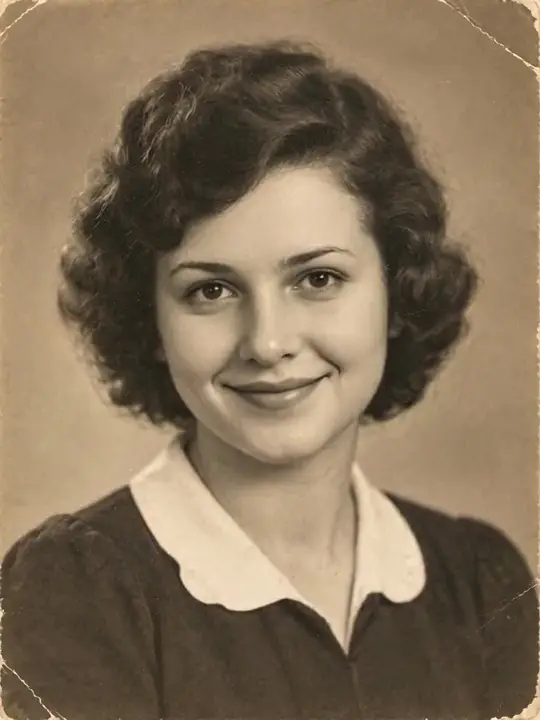
ជ្រើសរើស effect chip សម្រាប់រូបថតរបស់អ្នក៖
រូបរាងលទ្ធផល៖
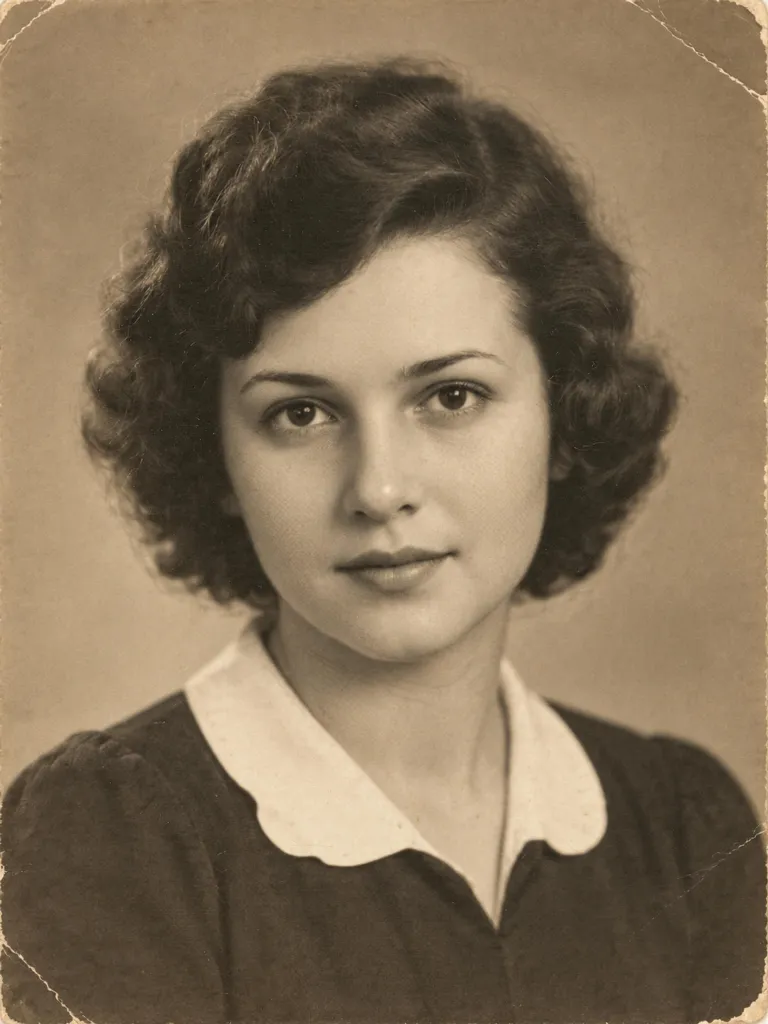
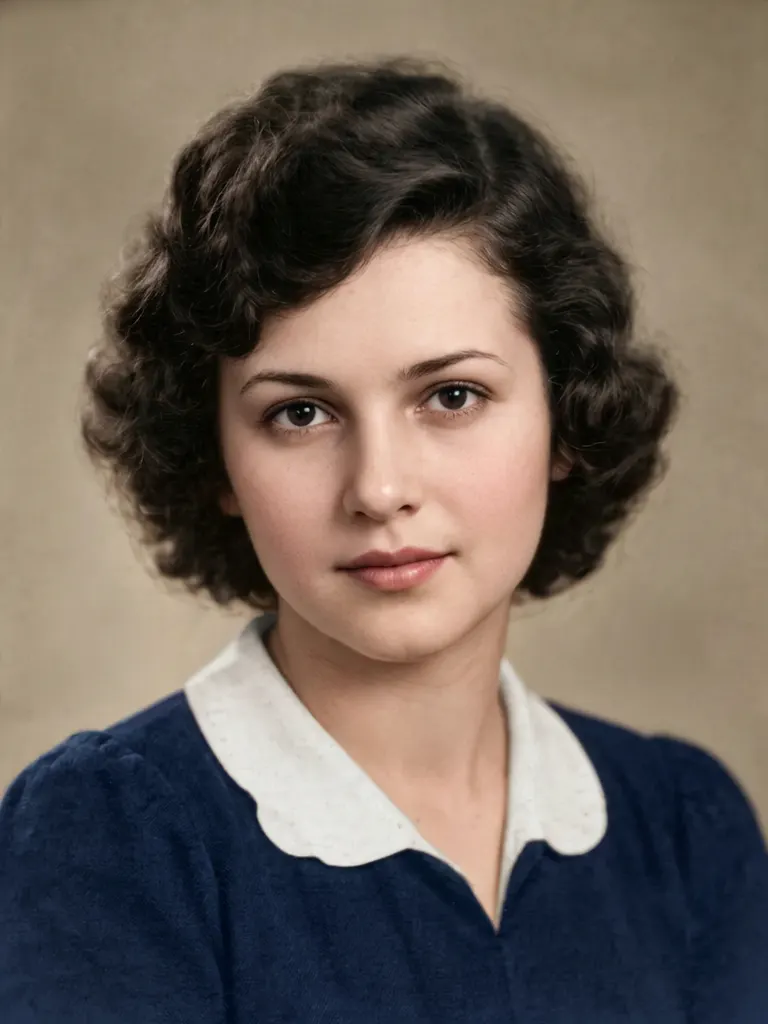
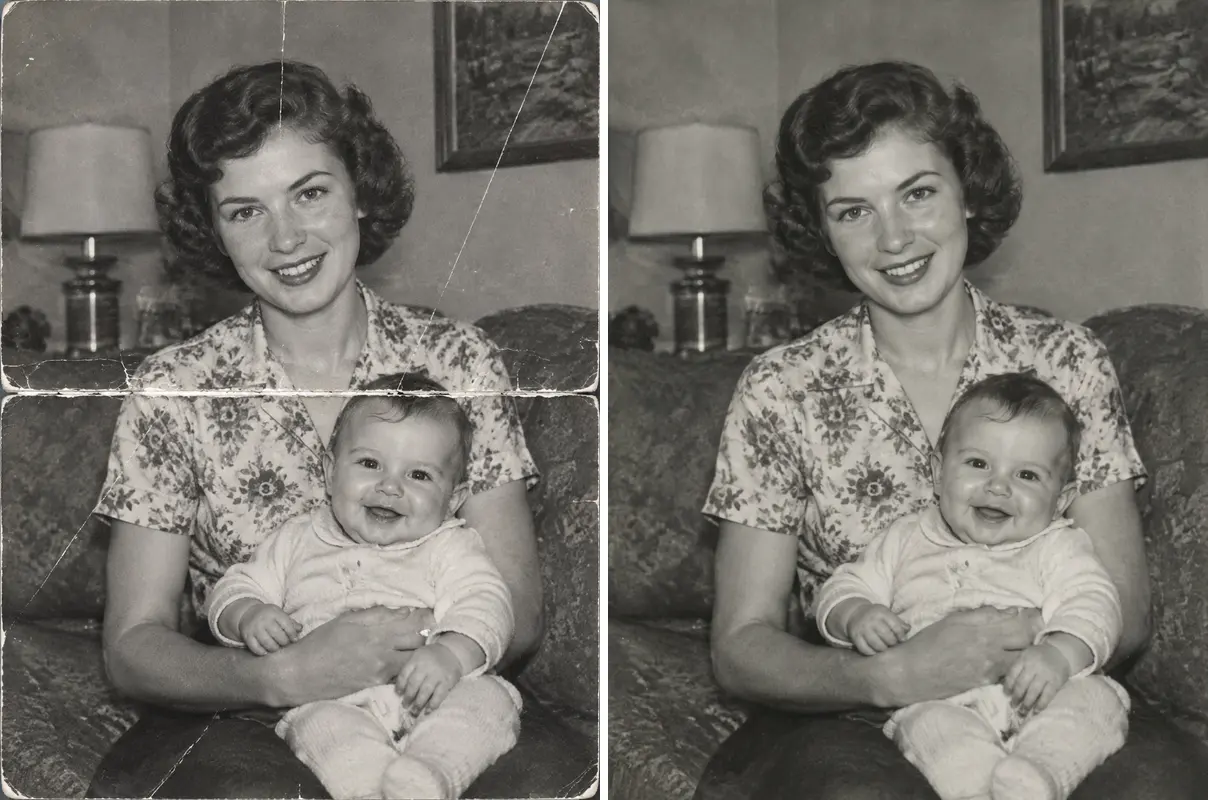
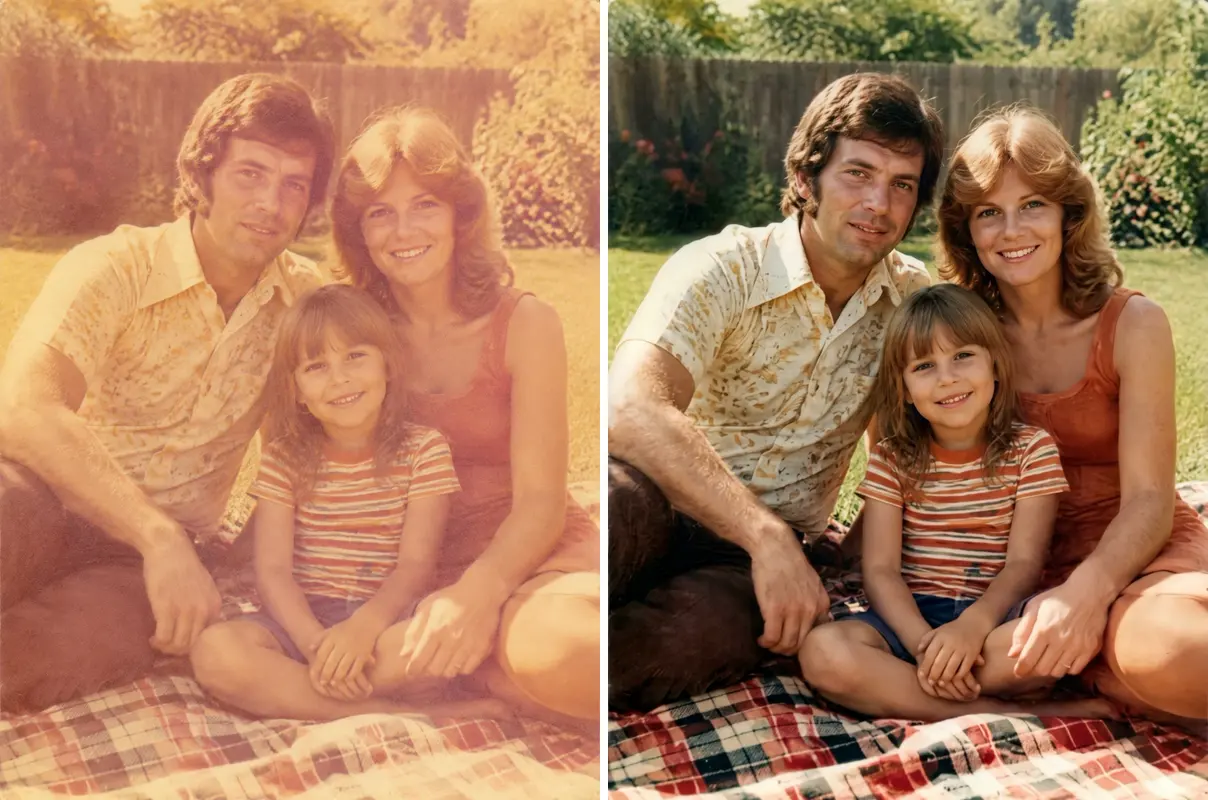
រូបថតគ្រួសារដើមដែលរសាត់ពណ៌ពីអតីតកាលដែលមានស្នាមខូចខាតជាក់ស្តែងរូបថតដែលបានស្តារ
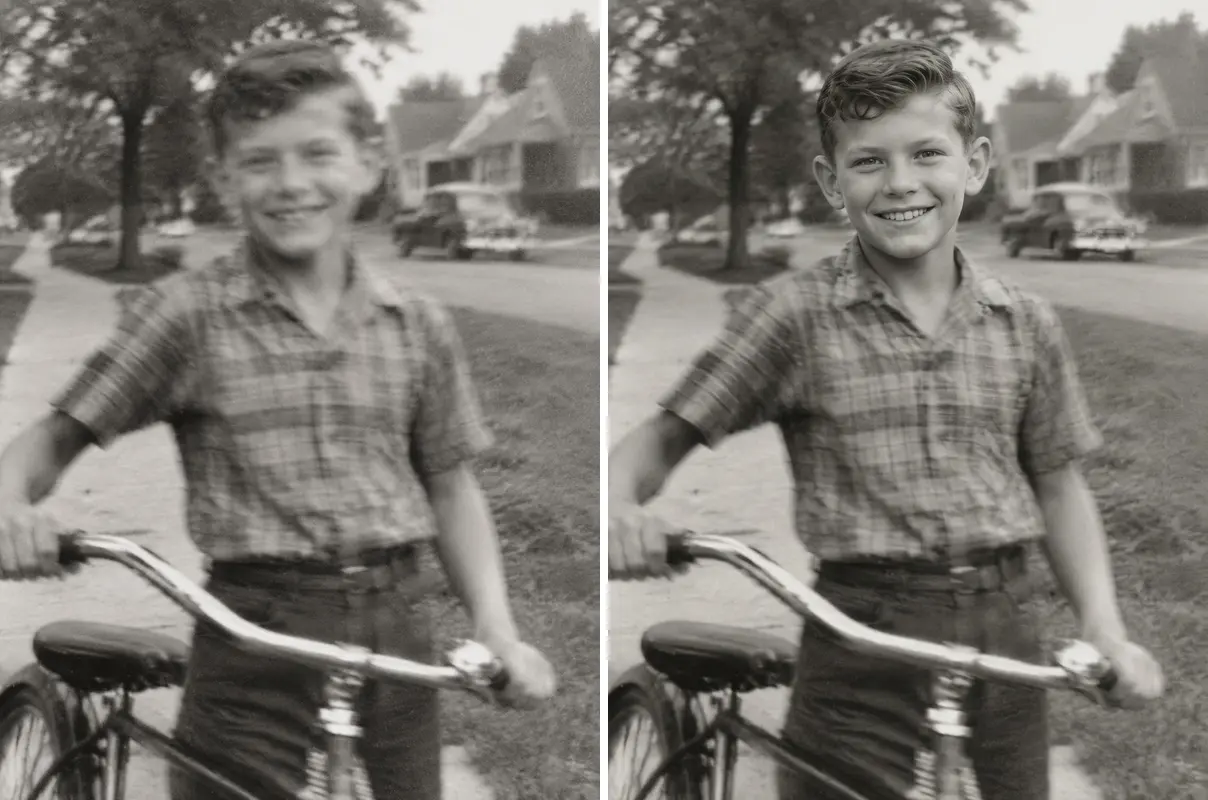
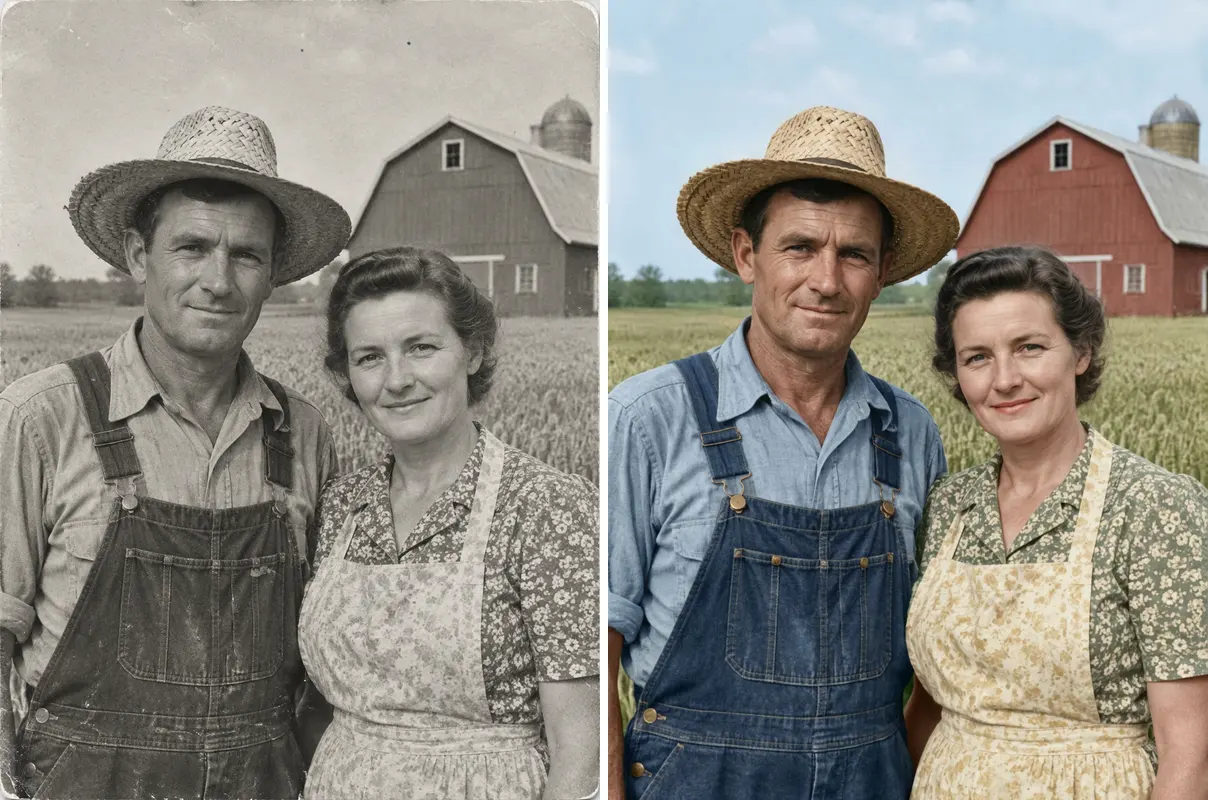
ឧទាហរណ៍នៃរូបភាពដែលបានដំណើរការ។ លទ្ធផលប្រែប្រួលតាមរូបថតដែលផ្ទុកឡើងដោយផ្អែកលើស្ថានភាពដើមរបស់វា។

More to try with your photo

Prompt ដែលអាចចម្លងបានសម្រាប់ការស្តាររូបថតចាស់

effect chip នីមួយៗដំណើរការ prompt ថេរ។ Prompt សាធារណៈរបស់យើងបើកដោយចុចតែម្តង ដូច្នេះអ្នកអាចចម្លង និងប្រើវាបានគ្រប់ទីកន្លែងដែលអ្នកចង់។

សមត្ថភាពស្នូល

អ្វីដែល AI ស្តាររូបថតដោះស្រាយ

នៅពេលអ្នកប្រើ Ricebowl AI ដើម្បីស្តាររូបថតចាស់ ប្រព័ន្ធផ្តោតជាសំខាន់លើការជួសជុលការខូចខាតរូបវន្ត និងភាពច្បាស់នៃរូបភាព។ មិនថាអ្នកចង់ស្តាររូបថតចាស់ដែលរងការខូចខាតរូបវន្តពេលរក្សាទុក ឬធ្វើឱ្យរូបថតដែលរសាត់ពណ៌ពីជំនាន់មុនឡើងវិញ ដំណើរការស្វ័យប្រវត្តិរបស់យើងដោះស្រាយពិការភាពលើផ្ទៃ ការបាត់បង់ភាពច្បាស់ និងកម្រិតពណ៌ដែលរសាត់។ ដោយប្រើ Nano Banana 2 អ្នកអាចស្តាររូបថតចាស់ជាមួយព័ត៌មានលម្អិតច្បាស់ដោយមិនចាំបាច់សរសេរការណែនាំជាអក្សរស្មុគស្មាញ ឬកែប៉ារ៉ាម៉ែត្របច្ចេកទេសដោយដៃ។

ចាប់ផ្តើមស្តាររូបថតរបស់អ្នក

ការជួសជុលការខូចខាតលើផ្ទៃ

លុបស្នាមរបួស ស្នាមបត់ និងការហែកធ្ងន់ធ្ងរ

រូបថតរូបវន្តដែលរក្សាទុកក្នុងប្រអប់ច្រើនតែប្រមូលស្នាមបត់ ស្នាមប្រេះ និងស្នាមលើផ្ទៃតាមពេលវេលា។ ជ្រើសរើសជម្រើសលុបស្នាមរបួសដោយឡែក ដើម្បីស្តាររូបថតចាស់ដោយលុបបំបាត់បន្ទាត់លើផ្ទៃ ខណៈរក្សាពន្លឺដើម និងវាយនភាពហ្វីល។ ចំពោះការហែករូបវន្ត ឬគែមដែលបាត់ ផ្នែកដែលបាត់ត្រូវបានគូរបំពេញជាការសន្និដ្ឋានល្អបំផុត ហើយការណែនាំរក្សាមុខប្រាប់ម៉ូដែលឱ្យទុកលក្ខណៈមុខដដែល។

  • លុបស្នាមបត់ជ្រៅ និងស្នាមប្រេះលើផ្ទៃ
  • សម្អាតចំណុចធូលី និងស្នាមចាស់
  • បំពេញការហែក និងស្នាមប្រេះជាការសន្និដ្ឋានល្អបំផុត
  • រក្សារចនាសម្ព័ន្ធគ្រាប់ហ្វីលដើម
ការប្រៀបធៀបមុន និងក្រោយនៃការជួសជុលស្នាមរបួសរូបវន្តលើរូបថតចាស់

ការស្តារការរសាត់ពណ៌ និងកម្រិតពណ៌

ស្តារកម្រិតពណ៌ក្នុងរូបថតដែលរសាត់ និងលឿង

ពន្លឺព្រះអាទិត្យខ្លាំង និងការចាស់ដោយសារគីមី ធ្វើឱ្យរូបថតបាត់បង់ស្រមោលជ្រៅ និងស្លេកតាមពេលវេលា។ ជម្រើស Restore ស្តារកម្រិតពណ៌ និងព័ត៌មានលម្អិតឡើងវិញ សម្អាតស្នាម និងចំណុចប្រផេះ រក្សារូបថតស ខ្មៅ ឬ sepia ក្នុងសម្លេងពណ៌ដើម ហើយស្តារពណ៌ធម្មជាតិឡើងវិញឱ្យរូបថតពណ៌ដែលរសាត់។ លទ្ធផលលើរូបថតលឿងប្រែប្រួល ហើយសម្លេងពណ៌លឿងមិនត្រូវបានសន្យាថានឹងបាត់ទាំងស្រុងទេ។

  • ស្តារសម្លេងពណ៌ងងឹតជ្រៅ
  • សម្អាតស្នាម និងចំណុចប្រផេះ
  • ស្តារព័ត៌មានលម្អិតស្រមោលដែលស្រាល
  • រក្សាសម្លេងពណ៌ sepia ឬពណ៌តែមួយ ស្តារពណ៌ដែលរសាត់ឡើងវិញ
មុន និងក្រោយបង្ហាញការស្តារកម្រិតពណ៌លើរូបថតចាស់ដែលរសាត់

ការបង្កើនភាពច្បាស់

ធ្វើឱ្យមុខស្រអាប់ និងគ្រាប់រូបភាពច្បាស់

កាមេរ៉ាជំនាន់ដើមច្រើនតែថតរូបមនុស្សដោយផ្តោតទន់ ឬលក្ខណៈមុខស្រអាប់។ ជម្រើសធ្វើឱ្យមុខច្បាស់ផ្តោតជាពិសេសលើភ្នែក រោមភ្នែក និងព័ត៌មានលម្អិតស្បែក ដើម្បីធ្វើឱ្យរចនាសម្ព័ន្ធមុខច្បាស់។ ប្រើឧបករណ៍នេះនៅពេលអ្នកស្តាររូបថតចាស់ ដើម្បីធ្វើឱ្យការបង្ហាញអារម្មណ៍ស្រអាប់អានបាន ខណៈសម្អាតសំឡេងរូបភាពរំខានទូទាំងស៊ុម។

  • ធ្វើឱ្យព័ត៌មានលម្អិតមុខទន់ ឬស្រអាប់ច្បាស់
  • បង្កើនភាពច្បាស់ភ្នែក និងរោមភ្នែក
  • រលូនសំឡេងផ្ទៃខាងក្រោយខ្លាំង
  • រក្សាតុល្យភាពវាយនភាពស្បែកធម្មជាតិ
មុន និងក្រោយបង្ហាញការបង្កើនភាពច្បាស់មុខលើរូបមនុស្សស្រអាប់

ការបន្ថែមពណ៌ប្រាកដ

ដាក់ពណ៌រូបថតស ខ្មៅ

បំប្លែងរូបមនុស្សបេតិកភណ្ឌពណ៌តែមួយទៅជារូបភាពពណ៌ធម្មជាតិ។ ឧបករណ៍ជួសជុលពិការភាពក្រដាសជាមុន បន្ទាប់មកបន្ថែមសម្លេងពណ៌ធម្មជាតិ សមស្របនឹងសម័យ លើសម្លៀកបំពាក់ និងផ្ទៃខាងក្រោយ។ ពណ៌ដែលបន្ថែមគឺជាការសន្និដ្ឋានដែលមើលទៅធម្មជាតិរបស់ AI មិនមែនពណ៌ពិតពីថ្ងៃនោះទេ។ វាផ្តល់វិធីងាយស្រួលក្នុងការស្តាររូបថតចាស់ជាមួយសម្លេងពណ៌ប្រាកដ ដែលនាំប្រវត្តិគ្រួសារមករកបច្ចុប្បន្ន។

  • ដាក់ពណ៌រូបថតចាស់ក្នុងរយៈពេលប៉ុន្មាននាទី
  • ឧបករណ៍ដាក់ពណ៌រូបថតសាមញ្ញសម្រាប់រូបបេតិកភណ្ឌ
  • សម្លេងពណ៌ស្បែក និងពណ៌សក់មើលទៅធម្មជាតិ
  • ការសន្និដ្ឋានពណ៌សមស្របនឹងសម័យសម្រាប់សម្លៀកបំពាក់
មុន និងក្រោយបង្ហាញការបន្ថែមពណ៌ធម្មជាតិទៅលើរូបថតស និងខ្មៅ

ការប្រើប្រាស់ជាក់ស្តែងទូទៅ

វិធីដែលមនុស្សប្រើ Ricebowl AI ដើម្បីស្តាររូបថតចាស់

ការអភិរក្សអាល់ប៊ុមគ្រួសារ

ជួសជុលរូបថតដែលស្កេនពីអាល់ប៊ុមរូបវន្តដែលដាក់នៅក្នុងផ្ទះរបស់អ្នក មុនពេលការខូចខាតដោយបរិស្ថានបំផ្លាញវាបន្ថែមទៀត។ ប្រព័ន្ធរបស់យើងជួយអ្នកស្តាររូបថតចាស់បានយ៉ាងឆាប់រហ័ស ដើម្បីឱ្យគ្រួសារពង្រីករបស់អ្នកអាចចែករំលែកច្បាប់ឌីជីថលដ៏ច្បាស់លាស់។

ការស្រាវជ្រាវដើមពង្សាវតារ និងពង្សាវតារ

បង្កើនគុណភាពរូបភាពរូបថតដែលស្រអាប់ដែលភ្ជាប់ជាមួយឯកសារប្រវត្តិសាស្ត្រ ឬកំណត់ត្រាបណ្ណសារ។ រូបភាពរូបថតដ៏ច្បាស់លាស់អនុញ្ញាតឱ្យអ្នកស្រាវជ្រាវកត់ត្រាសាខាដើមកំណើតបានយ៉ាងច្បាស់លាស់។

ការរំលឹក និងការបង្ហាញអនុស្សាវរីយ៍

រៀបចំរូបភាពរូបថតដ៏ច្បាស់លាស់សម្រាប់ពិធីរំលឹក ឬការជួបជុំគ្រួសារដើម្បីរំលឹក។ អ្នកអាចស្តាររូបថតចាស់ ដើម្បីឱ្យរូបថតមើលទៅច្បាស់លាស់នៅពេលចែករំលែកជាមួយសាច់ញាតិ។

ការបោះពុម្ពអំណោយដាក់ស៊ុមសម្រាប់សាច់ញាតិ

បង្កើតការបោះពុម្ពរូបវន្តដ៏គួរឱ្យចងចាំសម្រាប់ឪពុកម្តាយ ឬជីដូនជីតាដោយប្រើឯកសារដែលបានស្តារ។ ដោយសាររូបភាពលទ្ធផលត្រូវបានបង្ហាញនៅគុណភាព 1K អ្នកអាចស្តាររូបថតចាស់សម្រាប់ស៊ុមរូបវន្តតូច ឬអេក្រង់ឌីជីថល។

ធ្វើឱ្យរូបថតចាស់ផ្លាស់ទីបន្ទាប់ពីនោះ

បំប្លែងរូបថតនៅស្ងៀមទៅជាវីដេអូផ្លាស់ទីបន្ទាប់ពីជួសជុលការខូចខាត។ អ្នកអាចធ្វើចលនារូបថតចាស់បានយ៉ាងងាយស្រួលដោយប្រើទំព័របង្កើតវីដេអូពិសេសរបស់យើង។

Try this use case →

ការអនុវត្តល្អបំផុត

គន្លឹះសម្រាប់ការស្តាររូបថតចាស់

អ្វីដែលជួយសម្រេចបានលទ្ធផលស្តារដ៏ល្អ

  • ដាក់រូបថតរូបវន្តឱ្យរាបស្មើក្រោមពន្លឺធម្មជាតិទន់ពីខាងមុខ ដើម្បីជៀសវាងពន្លឺចាំងដោយផ្ទាល់ដ៏ខ្លាំង។
  • បិទពន្លឺផ្លេសរបស់ទូរស័ព្ទរបស់អ្នកទាំងស្រុងនៅពេលថតរូបថតរូបវន្ត ដើម្បីការពារចំណុចភ្លឺខ្លាំង។
  • ប្រើគុណភាពកាមេរ៉ាខ្ពស់បំផុតដែលមាននៅលើឧបករណ៍ចល័តរបស់អ្នក ដើម្បីចាប់យកព័ត៌មានលម្អិតដ៏ល្អិតល្អន់។
  • រក្សារូបថតទាំងមូលនៅក្នុងស៊ុមពេលថតរូប ដោយមិនកាត់គែម ឬលក្ខណៈពិសេសនៃមុខចេញ។
  • ជ្រើសរើសឈីបឥទ្ធិពលជាក់លាក់ដែលត្រូវនឹងបញ្ហាចម្បងរបស់អ្នក មុនពេលចាប់ផ្តើម។

ដែនកំណត់ និងអ្វីដែលធ្វើឱ្យគុណភាពលទ្ធផលខូច

  • ជ្រុងដែលរហែក ឬមុខដែលខូចដែលបាត់ទាំងស្រុង ត្រូវតែគូរបំពេញជាការសន្និដ្ឋានល្អបំផុតដែលអាចទៅរួចដោយគំរូ AI។
  • ព័ត៌មានលម្អិតតូចៗនៃមុខអាចផ្លាស់ប្តូរបន្តិចបន្តួច ព្រោះការគូរឡើងវិញដោយ AI បង្កើតភីកសែលរូបភាពថ្មី ជាជាងការបំពេញឯកសារ។
  • មុខដែលខូចខាតយ៉ាងធ្ងន់ធ្ងរអាចមើលទៅខុសពីមនុស្សពិត។
  • ការឆ្លុះពន្លឺក្នុងបន្ទប់ដ៏ខ្លាំង និងពន្លឺចាំងលើផ្ទៃពេលថតរូបដោយទូរស័ព្ទ នឹងបន្ថយភាពច្បាស់លាស់នៃការបង្កើត។
  • គុណភាពលទ្ធផលត្រូវបានកំណត់ត្រឹម 1K ដែលដំណើរការល្អសម្រាប់អេក្រង់ឌីជីថល ប៉ុន្តែមិនសម្រាប់ការបោះពុម្ពផ្ទាំងធំទេ។
ចាប់ផ្តើមស្តាររូបថតរបស់អ្នក

ការអភិរក្សដ៏ស្មោះត្រង់

តើវានឹងផ្លាស់ប្តូរមុខជីដូនជីតារបស់ខ្ញុំឬ?

01

ការការពារដោយប្រយោគបញ្ជាសម្រាប់ការរក្សាមុខយ៉ាងតឹងរ៉ឹង

រាល់ប្រយោគបញ្ជាស្វ័យប្រវត្តិបញ្ចប់ដោយការណែនាំជាក់លាក់ដែលប្រាប់គំរូឱ្យរក្សាអាយុ ការបង្ហាញអារម្មណ៍ សក់ និងសម្លៀកបំពាក់របស់មនុស្សម្នាក់ៗមិនឱ្យផ្លាស់ប្តូរ។ របាំងការពារនេះប្រាប់គំរូឱ្យជួសជុលតែការខូចខាត ដោយមិនធ្វើឱ្យលក្ខណៈពិសេសស្អាតជាងមុន ឬបន្ថែមធាតុឌីជីថលដែលមិនចង់បាន។ ទោះយ៉ាងណា ព័ត៌មានលម្អិតតូចៗអាចផ្លាស់ប្តូរ ព្រោះវាជាការគូរឡើងវិញដោយ AI ហើយលទ្ធផលមិនត្រូវបានធានាថាត្រូវនឹងមនុស្សនោះយ៉ាងពិតប្រាកដទេ។

02

ច្បាប់ប្រយោគបញ្ជាដែលមានតម្លាភាព និងសាធារណៈទាំងស្រុង

យើងបង្ហាញអ្នកនូវការណែនាំជាភាសាអង់គ្លេសជាក់លាក់ដែលបានផ្ញើទៅ Nano Banana 2 ដើម្បីឱ្យអ្នកដឹងច្បាស់ពីរបៀបដែលប្រព័ន្ធដំណើរការរូបថតរបស់អ្នក។ អ្នកអាចមើល ចម្លង និងប្រើប្រយោគបញ្ជាសាធារណៈទាំងនេះនៅក្នុងឧបករណ៍ផ្សេងទៀត។

03

ឈីបឥទ្ធិពលគោលបំណងតែមួយជាក់លាក់

ជំនួសឱ្យការអនុវត្តតម្រងដែលមិនអាចទាយទុកជាមុន អ្នកជ្រើសរើសជាក់លាក់ថាតើត្រូវជួសជុលស្នាមប្រេះ បន្ថែមពណ៌ ឬធ្វើឱ្យលក្ខណៈពិសេសព្រិលៗច្បាស់។ ការរចនាជាម៉ូឌុលនេះជួយអ្នកស្តាររូបថតចាស់ដោយផ្អែកលើស្ថានភាពជាក់លាក់នៃរូបថតរូបវន្តរបស់អ្នក។

04

ការរំពឹងទុកដ៏ស្មោះត្រង់អំពីផ្នែកដែលបាត់

ប្រសិនបើផ្នែកមួយនៃរូបថតរូបវន្តរបស់អ្នកបាត់ទាំងស្រុង គំរូរបស់យើងបំពេញវាជាការសន្និដ្ឋានល្អបំផុត។ យើងពន្យល់ដែនកំណត់ទាំងនេះយ៉ាងច្បាស់លាស់ ដើម្បីឱ្យអ្នកអាចស្តាររូបថតចាស់ដោយការរំពឹងទុកជាក់ស្តែង។

ដំណើរការសាមញ្ញ

របៀបស្តាររូបថតចាស់ដោយឥតគិតថ្លៃ

ចាប់ផ្តើមស្តាររូបថតរបស់អ្នក

01

ផ្ទុកឡើងឯកសាររូបថតរបស់អ្នក

ជ្រើសរើសរូបស្កេន ឬរូបថតច្បាស់ពីទូរសព្ទនៃរូបព្រីនចាស់របស់អ្នក ពីកុំព្យូទ័រ ឬឧបករណ៍ចល័តរបស់អ្នក។

02

ជ្រើសរើសឈីបឥទ្ធិពល

ជ្រើសរើសឈីបឥទ្ធិពលមួយក្នុងចំណោមបួន អាស្រ័យលើថាតើអ្នកចង់ជួសជុលការខូចខាត បន្ថែមពណ៌ ឬធ្វើឱ្យមុខច្បាស់។

03

ចុចបង្កើត ហើយរង់ចាំ

ចុចបង្កើត ដើម្បីដំណើរការរូបភាពរបស់អ្នកជាមួយ Nano Banana 2។ រូបភាពមួយជាធម្មតាចំណាយពេលប្រហែល 1 ទៅ 2 នាទី។

04

ទាញយក ឬព្យាយាមម្តងទៀត

រក្សាទុករូបភាព 1K ដែលបានបញ្ចប់របស់អ្នកដោយផ្ទាល់ទៅឧបករណ៍របស់អ្នក។ ប្រសិនបើអ្នកចង់បានកំណែថ្មី អ្នកអាចបង្កើតម្តងទៀតសម្រាប់ 8 Credits។

ស្តាររូបថតចាស់៖ សំណួរញឹកញាប់

អ្វីៗគ្រប់យ៉ាងដែលអ្នកត្រូវដឹង ដើម្បីស្តាររូបថតចាស់តាមអ៊ីនធឺណិតយ៉ាងងាយស្រួល។

ចាប់ផ្តើមស្តាររូបថតរបស់អ្នក
តើខ្ញុំអាចស្តាររូបថតចាស់ដោយឥតគិតថ្លៃបានទេ?

គណនីថ្មីគ្រប់គណនីទទួលបាន 20 Credits ចាប់ផ្តើមនៅពេលចុះឈ្មោះ (ការផ្តល់ជូនមួយក្នុងមួយឧបករណ៍ និងបណ្តាញ) ដែលគ្របដណ្តប់ការបង្កើត 2 ដងដំបូងរបស់អ្នក។ ការបង្កើតគណនីគឺចាំបាច់ដើម្បីបង្កើតរូបភាព។ ប្រសិនបើអ្នកត្រូវការស្តាររូបថតចាស់លើសពី Credits ចាប់ផ្តើមដំបូងរបស់អ្នក អ្នកអាចដំឡើងទៅគម្រោង Lite របស់យើងក្នុងតម្លៃ $12.99/ខែ សម្រាប់ 400 Credits ដើម្បីដំណើរការរហូតដល់ 50 រូបថត។

តើ AI អាចជួសជុលរូបថតចាស់ដែលមានស្នាមរហែក ឬបាត់បំណែកបានទេ?

វាអាចព្យាយាមបំពេញស្នាមរហែក និងបំណែកដែលបាត់ ប៉ុន្តែតំបន់ដែលបាត់ទាំងស្រុងត្រូវបានគូរបំពេញជាការសន្និដ្ឋានល្អបំផុតដោយ AI មិនមែនជាការស្តារឡើងវិញពិតប្រាកដទេ។ ចំពោះគែមដែលខូច ឬជ្រុងដែលបាត់ AI ផ្តល់ការសន្និដ្ឋានដែលអាចទៅរួចដោយផ្អែកលើបរិបទជុំវិញ។ មុខដែលខូចខាតយ៉ាងធ្ងន់ធ្ងរអាចមើលទៅខុសពីមនុស្សពិត។

តើខ្ញុំបន្ថែមពណ៌ឱ្យរូបថតស និងខ្មៅដោយរបៀបណា?

ជ្រើសរើសឈីប Colorize មុនពេលចុចបង្កើត ដើម្បីបំប្លែងរូបភាពពណ៌តែមួយដោយស្វ័យប្រវត្តិ។ ប្រព័ន្ធជួសជុលការខូចខាតលើផ្ទៃមុន បន្ទាប់មកបន្ថែមពណ៌ធម្មជាតិដែលសមស្របនឹងសម័យទៅលើស្បែក សក់ និងសម្លៀកបំពាក់។ ពណ៌ដែលបន្ថែមដោយ Colorize គឺជាការសន្និដ្ឋានដែលមើលទៅធម្មជាតិរបស់ AI មិនមែនជាពណ៌ពិតពីថ្ងៃនោះទេ។

តើការស្តារនឹងផ្លាស់ប្តូរមុខរបស់ជីដូនជីតាខ្ញុំទេ?

ការណែនាំដំណើរការរបស់យើងបង្គាប់យ៉ាងច្បាស់ឱ្យគំរូ AI រក្សាការបង្ហាញអារម្មណ៍លើមុខ លក្ខណៈពិសេស ស្ទីលសក់ និងអាយុមិនឱ្យផ្លាស់ប្តូរ។ ឧបករណ៍នេះជួសជុលគុណភាពរូបភាព និងពិការភាពដោយមិនបន្ថែមតម្រងសម្រស់។ ការគូរឡើងវិញដោយ AI មិនត្រូវបានធានាថាត្រូវនឹងមនុស្សពិតប្រាកដទេ ហើយមុខដែលខូចខាតយ៉ាងធ្ងន់ធ្ងរអាចមើលទៅខុសពីមនុស្សពិត។

តើខ្ញុំត្រូវការកម្មវិធី ឬអាចជួសជុលរូបថតចាស់នៅលើទូរសព្ទរបស់ខ្ញុំបានទេ?

អ្នកមិនចាំបាច់ដំឡើងកម្មវិធីចល័ត ឬសូហ្វវែរណាមួយដើម្បីប្រើឧបករណ៍នេះទេ។ សេវាកម្មពេញលេញដំណើរការដោយផ្ទាល់នៅក្នុងកម្មវិធីរុករកនៅលើទូរសព្ទ ឬកុំព្យូទ័រ ដោយគ្មានកម្មវិធីត្រូវដំឡើង។ អ្នកអាចស្តាររូបថតចាស់យ៉ាងឆាប់រហ័សពីកម្មវិធីរុករកទូរសព្ទ ឬកុំព្យូទ័ររបស់អ្នក ជាមួយការតភ្ជាប់អ៊ីនធឺណិតដែលកំពុងដំណើរការ។

តើខ្ញុំអាចស្តាររូបថតនៃរូបព្រីនដែលខ្ញុំថតដោយទូរសព្ទបានទេ?

បាទ/ចាស រូបថតពីទូរសព្ទអាចប្រើបាន ដរាបណាអ្នកថតវាក្រោមលក្ខខណ្ឌពន្លឺល្អ។ ដាក់រូបព្រីនរូបវន្តរបស់អ្នកឱ្យរាបស្មើ ជៀសវាងពន្លឺចាំង ឬការឆ្លុះពីពន្លឺផ្លេស ហើយរក្សារូបព្រីនទាំងមូលឱ្យនៅក្នុងស៊ុមកាមេរ៉ារបស់អ្នក។ ការថតរូបច្បាស់អនុញ្ញាតឱ្យអ្នកស្តាររូបថតចាស់ដោយមិនចាំបាច់មានម៉ាស៊ីនស្កេនរាបស្មើ។

តើការស្តាររូបថតចាស់ចំណាយពេលប៉ុន្មាន?

ការបង្កើតរូបភាពដែលបានកែលម្អតែមួយជាធម្មតាចំណាយពេលចន្លោះពី 1 ទៅ 2 នាទី ដោយប្រើ Nano Banana 2។ ឯកសាររបស់អ្នករក្សាសមាមាត្រដើមដោយស្វ័យប្រវត្តិ ដោយគ្មានជំហានកែទំហំដោយដៃ។ ដំណើរការសាមញ្ញនេះអនុញ្ញាតឱ្យអ្នកស្តាររូបថតចាស់ដោយមិនចាំបាច់រង់ចាំជួរកែសម្រួលដោយដៃយូរ។

តើខ្ញុំអាចធ្វើឱ្យរូបថតដែលបានស្តារមានចលនាបានទេ?

បាទ/ចាស បន្ទាប់ពីការបង្កើតរូបភាពរបស់អ្នកបញ្ចប់ អ្នកនឹងឃើញតំណ ធ្វើឱ្យវាផ្លាស់ទី នៅលើអេក្រង់។ ការចុចតំណនេះបើកទំព័រ MiniMax H3 ដែលអ្នកអាចផ្ទុកឡើងរូបភាពដែលបានស្តាររបស់អ្នក ដើម្បីបំប្លែងរូបមុខរបស់អ្នកទៅជាវីដេអូខ្លី។ វាផ្តល់ជម្រើសងាយស្រួលឱ្យអ្នក បន្ទាប់ពីស្តាររូបថតចាស់ ដើម្បីនាំប្រវត្តិគ្រួសារដែលនៅស្ងៀមឱ្យមានចលនា។

តើមានអ្វីកើតឡើងចំពោះរូបថតដែលខ្ញុំផ្ទុកឡើង?

រូបថតដែលបានផ្ទុកឡើងត្រូវបានប្រើតែដើម្បីបង្កើតរូបភាពរបស់អ្នកប៉ុណ្ណោះ។ លទ្ធផលមិនត្រូវបានបង្ហោះទៅទំព័រសាធារណៈណាមួយឡើយ។ ច្បាប់នេះអនុវត្តរាល់ពេលអ្នកស្តាររូបថតចាស់នៅលើវេទិការបស់យើង។

ស្វែងរកជម្រើសបន្ថែម

រុករក Pricing និងជម្រើសដើម្បីស្តាររូបថតចាស់

ធ្វើឱ្យរូបថតរបស់អ្នកមានចលនា

ត្រៀមខ្លួនស្តាររូបថតចាស់តាមអ៊ីនធឺណិត?

ជួសជុលអនុស្សាវរីយ៍គ្រួសារដែលខូច ធ្វើឱ្យលក្ខណៈមុខដែលស្រអាប់ច្បាស់ឡើងវិញ ឬដាក់ពណ៌ឱ្យរូបថតស និងខ្មៅក្នុងរយៈពេលប៉ុន្មាននាទីដោយផ្ទាល់ពីកម្មវិធីរុករករបស់អ្នក នៅពេលអ្នកស្តាររូបថតចាស់។

ស្តាររូបថតចាស់ដោយឥតគិតថ្លៃជាមួយ 20 credits

ការបង្កើតរូបថតនីមួយៗចំណាយ 8 credits។ លទ្ធផលគឺជាការគូរឡើងវិញដោយ AI ដែលរក្សាសមាមាត្ររូបភាពដើមរបស់អ្នក។