Restaura vecchie foto con l'AI

Riporta in vita i ricordi di famiglia vintage direttamente nel tuo browser. Puoi restaurare vecchie foto facilmente da telefono o desktop senza installare alcun software.

Scegli un effetto per la tua foto:
Formato di output:
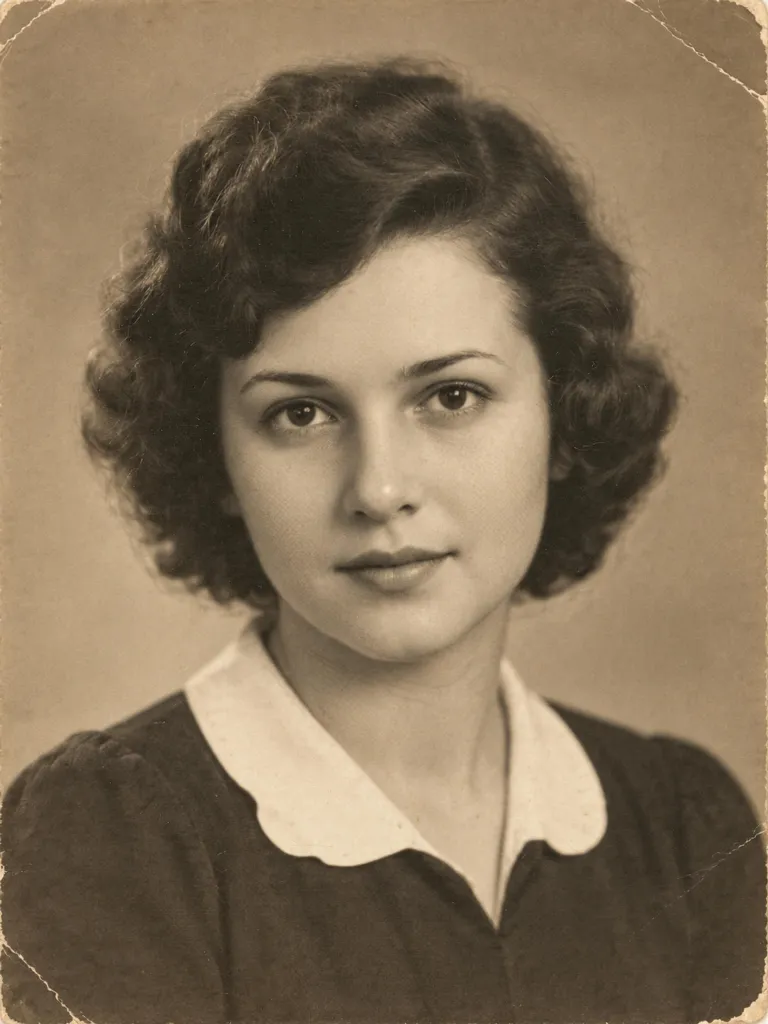
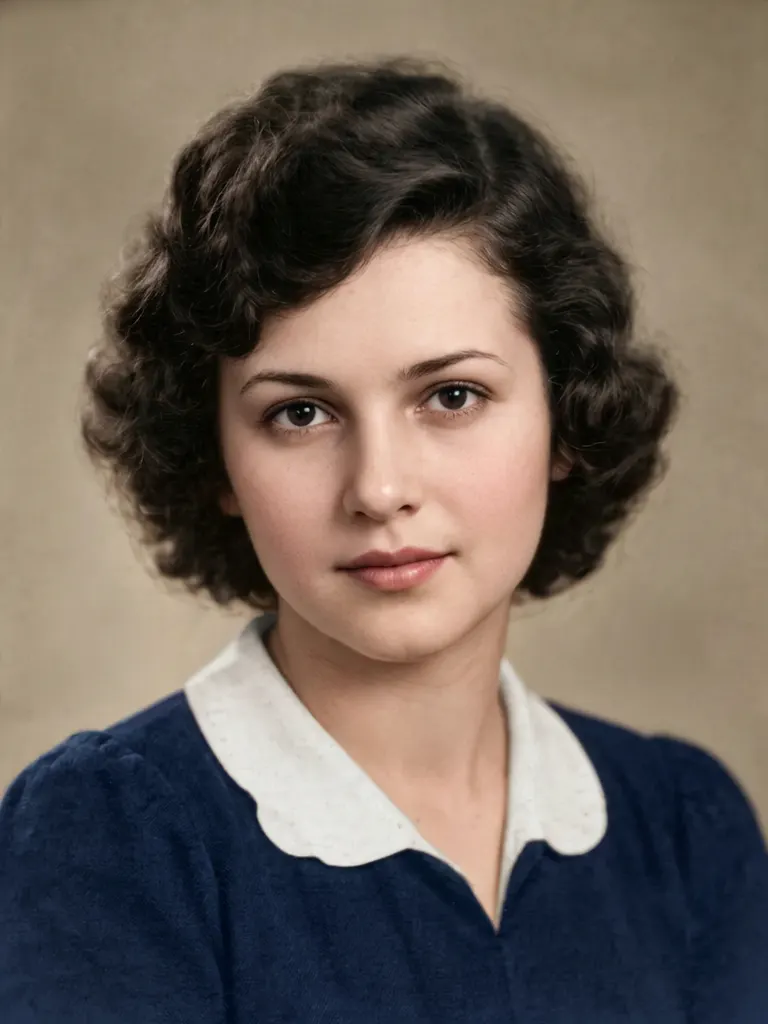
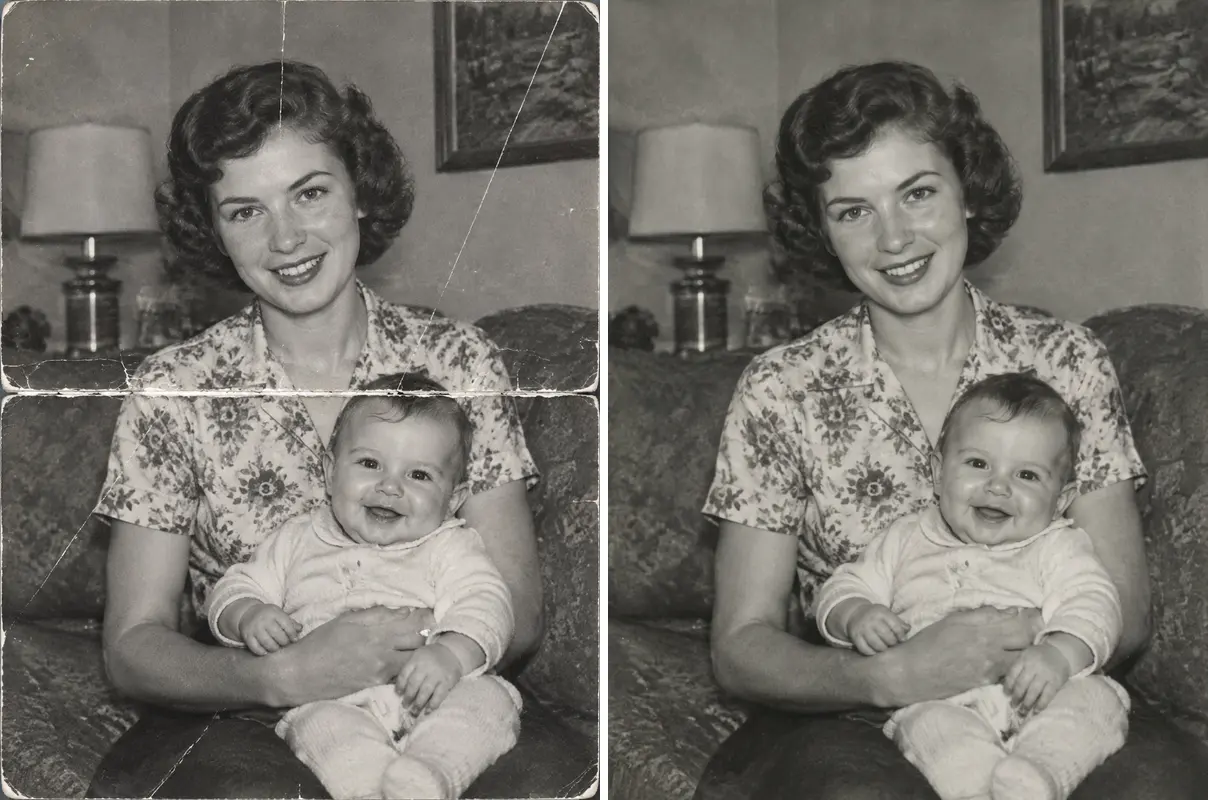
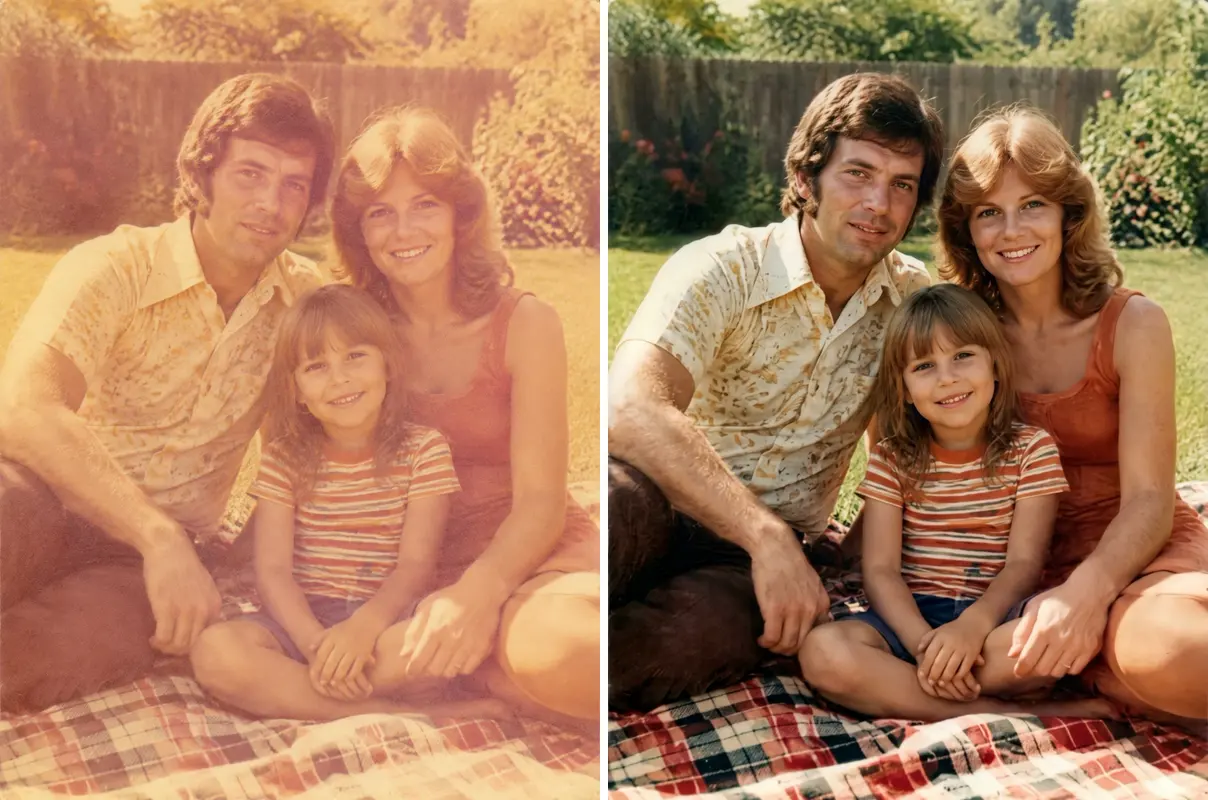
Vecchia fotografia di famiglia sbiadita del passato con segni di usura visibiliFoto restaurata
Esempio di immagine elaborata. I risultati variano con ogni foto caricata in base alle sue condizioni originali.

More to try with your photo

Prompt pronti da copiare peril restauro di vecchie foto

Ogni effetto esegue un prompt fisso. I nostri prompt pubblici si aprono con un solo clic, così puoi copiarli e usarli dove vuoi.

Funzionalità principali

Cosa corregge il restauro fotografico con AI

Quando usi Ricebowl AI per restaurare vecchie foto, il sistema si concentra esclusivamente sulla correzione dell'usura fisica e della nitidezza dell'immagine. Che tu voglia restaurare vecchie foto danneggiate fisicamente durante la conservazione o rinnovare stampe sbiadite di generazioni passate, la nostra elaborazione automatica gestisce i difetti superficiali, la perdita di nitidezza e il contrasto slavato. Usando Nano Banana 2, puoi restaurare vecchie foto con dettagli nitidi senza scrivere istruzioni testuali complicate né regolare manualmente parametri tecnici.

Inizia a restaurare le tue foto

Riparazione dei danni superficiali

Rimuovi graffi, pieghe e strappi profondi

Le stampe fisiche conservate in scatole accumulano spesso pieghe, crepe e segni superficiali nel tempo. Seleziona il chip dedicato alla rimozione dei graffi per restaurare vecchie foto eliminando le righe superficiali e preservando l'illuminazione originale e la texture della pellicola. In presenza di strappi o bordi mancanti, le parti mancanti vengono ricostruite come migliore ipotesi plausibile, e il prompt keep-the-face indica al modello di non toccare i tratti del volto.

  • Rimuove pieghe profonde e crepe superficiali
  • Pulisce macchie di polvere e aloni di invecchiamento
  • Ricostruisce strappi e crepe come migliore ipotesi
  • Preserva la struttura originale della grana della pellicola
Confronto prima e dopo della riparazione di graffi fisici su una stampa d'epoca

Recupero di sbiadimento e contrasto

Riporta il contrasto nelle foto sbiadite e ingiallite

La luce solare intensa e l'invecchiamento chimico fanno perdere alle stampe le ombre profonde e le rendono pallide nel tempo. L'opzione Restore riporta contrasto e dettaglio, pulisce macchie e puntini grigi, mantiene una stampa in bianco e nero o seppia nel suo tono originale e riporta colori naturali in una stampa a colori sbiadita. I risultati sulle stampe ingiallite variano, e non è garantito che il tono giallo scompaia del tutto.

  • Ripristina i toni scuri e profondi del contrasto
  • Pulisce macchie e puntini grigi
  • Recupera i dettagli tenui delle ombre
  • Mantiene i toni seppia o monocromatici, ravviva i colori sbiaditi
Prima e dopo che mostra il recupero del contrasto su una fotografia sbiadita e invecchiata

Miglioramento della nitidezza

Definisci volti sfocati e grana rumorosa

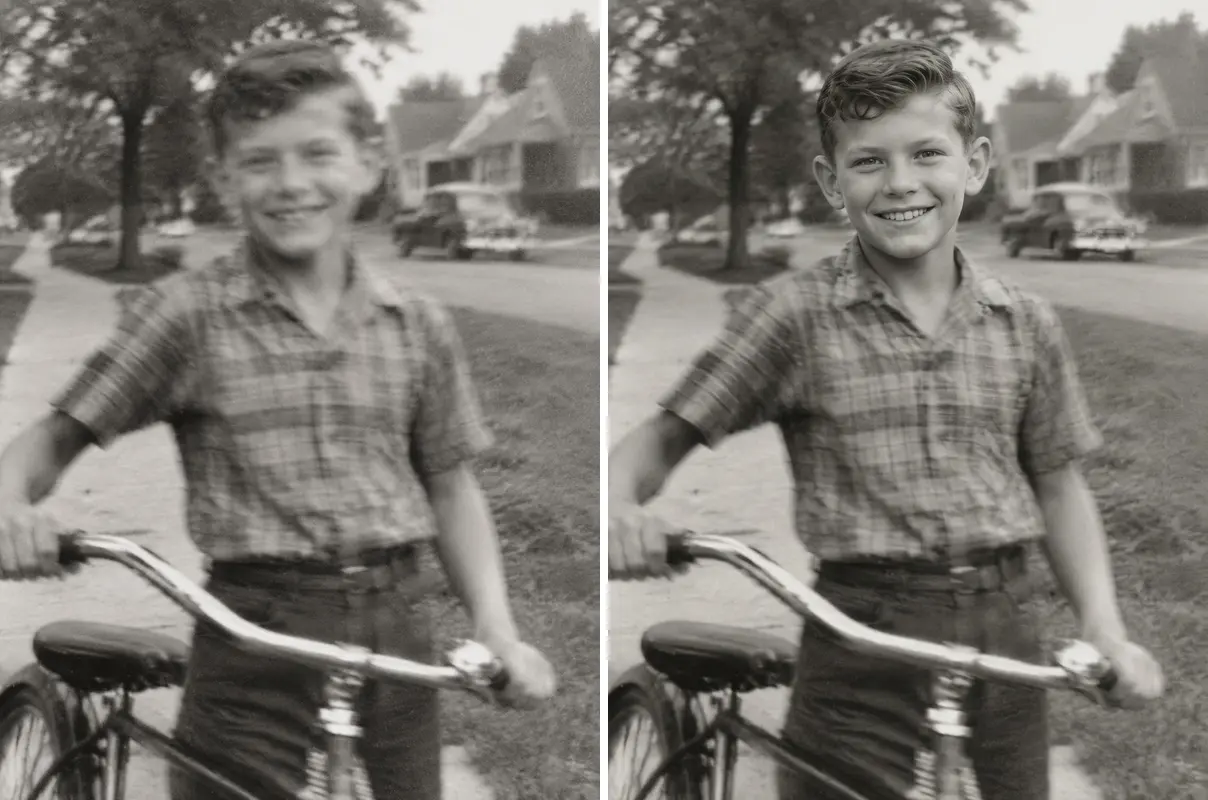
Le prime fotocamere catturavano spesso ritratti con messa a fuoco morbida o tratti del volto sfocati. Il chip di nitidezza del volto si concentra specificamente su occhi, ciglia e dettagli della pelle per chiarire le strutture del volto. Usa questo strumento quando restauri vecchie foto per rendere leggibili le espressioni sfocate e pulire il rumore dell'immagine su tutta l'inquadratura.

  • Chiarisce i dettagli del volto morbidi o sfocati
  • Migliora la nitidezza di occhi e ciglia
  • Attenua il forte rumore di fondo
  • Mantiene un equilibrio naturale nella texture della pelle
Prima e dopo che mostra il miglioramento della nitidezza del volto su un ritratto sfocato

Aggiunta realistica del colore

Colora le foto in bianco e nero

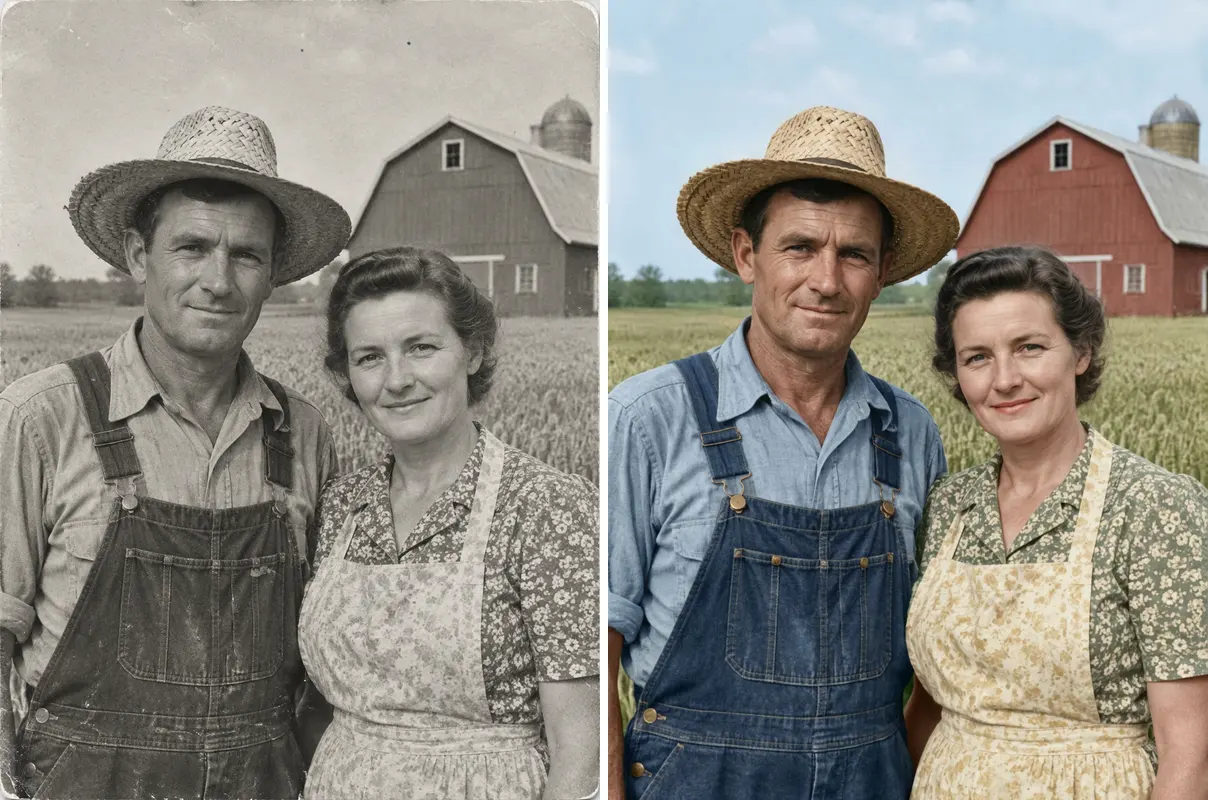
Trasforma ritratti d'epoca monocromatici in immagini colorate naturali. Lo strumento ripara prima i difetti della carta, poi aggiunge tonalità naturali e appropriate all'epoca su abbigliamento e sfondi. I colori aggiunti sono la stima dall'aspetto naturale dell'AI, non i colori reali di quel giorno. Offre un modo semplice per restaurare vecchie foto con tinte realistiche che portano la storia familiare nel presente.

  • Colora vecchie foto in pochi minuti
  • Semplice colorizzatore di foto per stampe d'epoca
  • Tonalità della pelle e colori dei capelli dall'aspetto naturale
  • Stime di colore appropriate all'epoca per l'abbigliamento
Prima e dopo che mostrano l'aggiunta di colori naturali a un ritratto in bianco e nero

Usi pratici comuni

Come le persone usano Ricebowl AI per restaurare vecchie foto

Conservazione dell'album di famiglia

Ripara le scansioni degli album fisici che giacciono in soffitta prima che il degrado ambientale le danneggi ulteriormente. Il nostro sistema ti aiuta a restaurare vecchie foto rapidamente, così tutta la famiglia allargata può condividere copie digitali pulite.

Ricerca sull'albero genealogico e sulla genealogia

Migliora le immagini dei ritratti sbiaditi allegate a documenti storici o registri d'archivio. Ritratti nitidi permettono ai ricercatori di documentare chiaramente i rami ancestrali.

Commemorazioni e allestimenti di ricordo

Prepara immagini nitide dei ritratti per servizi commemorativi o raduni familiari di ricordo. Puoi restaurare vecchie foto così i ritratti appaiono nitidi quando li condividi con i parenti.

Stampa di regali incorniciati per i parenti

Crea stampe fisiche premurose per genitori o nonni usando i file restaurati. Poiché le immagini di output sono renderizzate a risoluzione 1K, puoi restaurare vecchie foto per piccole cornici fisiche o schermi digitali.

Far muovere una vecchia foto in seguito

Trasforma un ritratto statico in una clip in movimento dopo aver riparato i danni. Puoi animare facilmente le vecchie foto usando la nostra pagina dedicata alla generazione video.

Try this use case →

Buone pratiche

Consigli per restaurare vecchie foto

Cosa aiuta a ottenere un buon risultato di restauro

  • Appoggia la stampa fisica su una superficie piana sotto una luce naturale morbida proveniente dalla parte anteriore, per evitare riflessi diretti intensi.
  • Disattiva completamente il flash del telefono quando fotografi una stampa fisica per evitare punti luminosi.
  • Usa la risoluzione della fotocamera più alta disponibile sul tuo dispositivo mobile per catturare i dettagli fini.
  • Mantieni l'intera foto nell'inquadratura mentre scatti, senza tagliare i bordi o i tratti del viso.
  • Scegli il chip effetto preciso che corrisponde al tuo problema principale prima di iniziare.

Limiti e cose che danneggiano la qualità dell'output

  • Gli angoli strappati o i volti graffiati completamente mancanti devono essere ricostruiti come migliore ipotesi plausibile dai modelli AI.
  • I piccoli dettagli del viso possono spostarsi leggermente perché un ridisegno AI genera nuovi pixel visivi anziché applicare patch ai file.
  • Un volto gravemente danneggiato può risultare diverso dalla persona reale.
  • I riflessi intensi della luce ambientale e il bagliore superficiale in uno scatto da telefono degradano la nitidezza della generazione.
  • La risoluzione di output è limitata a 1K, adatta agli schermi digitali ma non alle stampe poster di grande formato.
Inizia a restaurare le tue foto

Conservazione fedele

Cambierà i volti dei miei nonni?

01

Salvaguardia rigorosa del prompt per la conservazione dei volti

Ogni prompt automatico termina con istruzioni specifiche che dicono al modello di mantenere invariati età, espressione, acconciatura e vestiti di ogni persona. Questa protezione indica al modello di riparare solo i danni senza abbellire i tratti o aggiungere elementi digitali indesiderati. Tuttavia, i piccoli dettagli possono spostarsi perché si tratta di un ridisegno AI, e non è garantito che l'output corrisponda esattamente alla persona.

02

Regole dei prompt completamente trasparenti e pubbliche

Ti mostriamo le istruzioni esatte in inglese inviate a Nano Banana 2, così sai con precisione come il sistema gestisce la tua foto. Puoi visualizzare, copiare e usare questi prompt pubblici in altri strumenti.

03

Chip effetto mirati e monofunzione

Invece di applicare filtri imprevedibili, scegli specificamente se riparare crepe, aggiungere colore o rendere più nitidi i tratti sfocati. Questo design modulare ti aiuta a restaurare vecchie foto in base alle condizioni esatte della tua stampa fisica.

04

Aspettative oneste sulle parti mancanti

Se una sezione della tua stampa fisica manca del tutto, il nostro modello la ricostruisce come migliore ipotesi. Spieghiamo chiaramente questi limiti così puoi restaurare vecchie foto con aspettative realistiche.

Processo semplice

Come restaurare vecchie foto gratis

Inizia a restaurare le tue foto

01

Carica il file della tua foto

Seleziona una scansione o uno scatto nitido della tua stampa d'epoca dal computer o dal dispositivo mobile.

02

Seleziona un effetto

Scegli uno dei quattro effetti a seconda che tu voglia riparare i danni, colorizzare o migliorare i volti.

03

Clicca genera e attendi

Premi genera per elaborare la tua immagine con Nano Banana 2. Un'immagine richiede in genere circa 1 o 2 minuti.

04

Scarica o riprova

Salva la tua immagine 1K finita direttamente sul tuo dispositivo. Se vuoi una nuova variante, puoi generare di nuovo per 8 crediti.

Restaura vecchie foto: FAQ

Tutto ciò che devi sapere per restaurare vecchie foto online con facilità.

Inizia a restaurare le tue foto
Posso restaurare vecchie foto gratis?

Ogni nuovo account riceve 20 crediti iniziali alla registrazione (un regalo per dispositivo e rete), che coprono le tue prime 2 generazioni. È necessario creare un account per generare immagini. Se devi restaurare vecchie foto oltre i crediti iniziali, puoi passare al nostro piano Lite a $12,99/mese per 400 crediti ed elaborare fino a 50 foto.

L'AI può riparare vecchie foto con strappi profondi o parti mancanti?

Può provare a riempire strappi e parti mancanti, ma le aree completamente assenti vengono dipinte come migliore ipotesi da un ridisegno AI, non recuperate. Con bordi danneggiati o angoli mancanti, l'AI fornisce una stima plausibile basata sul contesto circostante. Un volto gravemente danneggiato può risultare diverso dalla persona reale.

Come faccio a colorizzare foto in bianco e nero?

Seleziona l'effetto Colorizza prima di cliccare genera per trasformare automaticamente le immagini monocromatiche. Il sistema ripara prima l'usura superficiale e poi aggiunge colori naturali e appropriati all'epoca a pelle, capelli e vestiti. I colori aggiunti da Colorizza sono la stima dall'aspetto naturale dell'AI, non i colori reali di quel giorno.

Il restauro cambierà il volto di mio nonno?

I nostri prompt di elaborazione istruiscono esplicitamente il modello AI a mantenere invariate espressioni facciali, tratti, acconciature ed età. Lo strumento corregge la qualità dell'immagine e i difetti senza aggiungere filtri di bellezza cosmetici. Un ridisegno AI non è garantito corrispondere esattamente alla persona, e un volto gravemente danneggiato può risultare diverso dalla persona reale.

Serve un'app o posso sistemare vecchie foto sul telefono?

Non devi installare alcuna app mobile o software per usare questo strumento. Il servizio completo funziona direttamente nel browser su telefono o computer senza app da installare. Puoi restaurare rapidamente vecchie foto dal browser del telefono o del computer con una connessione internet attiva.

Posso restaurare la foto di una stampa che ho scattato con il telefono?

Sì, gli scatti del telefono possono essere usati purché siano catturati in buone condizioni di illuminazione. Appoggia la stampa fisica in piano, evita riflessi diretti o flash e mantieni l'intera stampa nell'inquadratura. Uno scatto nitido ti permette di restaurare vecchie foto senza bisogno di uno scanner piano.

Quanto tempo richiede il restauro di una vecchia foto?

Generare una singola immagine migliorata richiede in genere tra 1 e 2 minuti usando Nano Banana 2. Il tuo file mantiene automaticamente le proporzioni originali senza passaggi manuali di ridimensionamento. Questo processo snello ti permette di restaurare vecchie foto senza attendere lunghe code di editing manuale.

Posso far muovere la foto restaurata?

Sì, dopo che la generazione dell'immagine è completata, vedrai un link Falla muovere sullo schermo. Cliccando questo link si apre la pagina MiniMax H3, dove puoi caricare la tua immagine restaurata per trasformare il tuo ritratto in una breve clip video. Ti offre una facile opzione dopo aver restaurato vecchie foto per dare movimento alla storia familiare statica.

Cosa succede alle foto che carico?

Una foto caricata viene usata solo per creare la tua immagine. I risultati non vengono mai pubblicati su alcuna pagina pubblica. Questa regola vale ogni volta che restauri vecchie foto sulla nostra piattaforma.

Scopri altre opzioni

Esplora prezzi e opzioni per restaurare vecchie foto

Pronto aRestaurare vecchie foto online?

Recupera ricordi di famiglia danneggiati, nitidizza i tratti del viso sfocati o colora i ritratti in bianco e nero in pochi minuti direttamente dal browser quando restauri vecchie foto.

Restaura vecchie foto gratis con 20 crediti

Ogni generazione di foto costa 8 crediti. Il risultato è un ridisegno AI che mantiene le proporzioni originali.